Visualizzazione post con etichetta Visual Studio. Mostra tutti i post

martedì 14 aprile 2026

Scaricare un progetto Github da Visual Studio 2022 Community – Clonare

Introduzione

In questo nuovo articolo, vedremo come scaricare un progetto esistente in GitHub, tramite Visual Studio 2022 Community. In particolare, vedremo come tramite la “clonazione” di un progetto, si può scaricare il progetto.


Visual Studio 2022 Community

Apriamo l’ambiente di sviluppo “Visual Studio 2022 Community” assicurandoci che abbiamo fatto login con l’account GitHub.

Facciamo click sul pulsante “Clone un Repository” come mostrato qui di seguito.


Figura 1 – Il pulsante per scaricare un progetto

Nella finestra successiva (figura 2) viene chiesto da quale repository vogliamo scaricare il progetto, facciamo click sul pulsante ”GitHub”, il tutto come mostrato in figura 2.

Figura 2 – La scelta del repository

Verrà aperta una finestra con i progetti per l’account GitHub con cui abbiamo effettuato il login, nel caso che il login non è stato effettuato, verrà richiesto, per poi visualizzare i progetti (figura 3).

Figura 3 – L’elenco dei progetti per l’account con cui abbiamo effettuato login

Impostiamo la cartella dove vorremmo scaricare il progetto, e selezioniamo il progetto di nostro interesse.
A questo punto il pulsante “Clona” verrà abilitato (figura 4).

Figura 4 -  Il pulsante clona abilitato

Facciamo click sul pulsante “Clona” , in questo modo verrà scaricato il progetto, ed aperto Visual Studio in modo da apportare le modifiche oppure eseguire l’applicazione.

Conclusioni

L’articolo ha voluto fornire al lettore le basi per scaricare un progetto esistente dal repository situato in GitHub, direttamente da Visual Studio 2022 Community. La gestione del codice sorgente può avvenire in diversi ambiti, tramite ambiente di sviluppo, github oppure programmi che si occupano proprio della gestione dei codici sorgente.
L’ambiente di sviluppo Visual Studio 2022 Community, offre numerosi funzionalità, semplificando le numerose attività del singolo programmatore o del team.

giovedì 19 febbraio 2026

Github Effettuare il consolidamento delle modifiche nei repository in Visual Studio

In questo articolo vedremo come utilizzare la funzionalità della gestione del codice sorgente in Visual Studio 2022 Community, tale articolo si può applicare anche in altre versioni di Visual Studio.
Come repository, occorre averne un account e repository in GitHub.

Il vantaggio dei sistemi della gestione del codice sorgente, come github, permettono di archiviare le modifiche delle varie parti del software. Utile sia per il singolo sviluppatore e sia per un gruppo di lavoro, che può tenere traccia delle modifiche e vedere la cronologia delle modifiche.
Quando abbiamo effettuato le modifiche e siamo certi che il codice scritto è idoneo a quanto ci siamo prefissati, occorre archiviare la modifica nel repository di appartenenza, o meglio nel ramo in cui si sta effettuando la modifica.
Per le operazioni di archiviazione, le funzioni commit e push, permettono tale azione.
Nella finestra di “esplora progetti”  il progetto che è collegato ad un respository, visualizza i vari file con delle icone.
Nel caso che il file è archiviato sarà presente un’icona a forma di lucchetto (figura 1), mentre nel caso che abbiamo apportato le modifiche ma non archiviato, detto in gergo tecnico ckeck-out, avremo un baffetto rosso, il tutto come mostrato in figura 1.


gestione del codice sorgente in visual studio 2022


Figura 1 – La finestra con lo stato dei file.


In Visual Studio 2022 o altra versione di questo ambiente di sviluppo, nella finestra “modifiche Git” (figura 2) possiamo archiviare le modifiche apportate, tramite una delle varie voci presenti nel menu sotto ai commenti.
La finestra, mostra un campo a tendina, in cui sono presenti i vari rami, il campo “Commenti” che è un campo obbligatorio, ed altre funzionalità, tra queste un menù con varie voci, tra le quali la possibilità di effettuare il consolidamento delle modifiche e rilascio nel repository remoto (commit e push).
Inoltre nella parte inferiore troviamo l’elenco dei file modificati e che non sono stati archiviati.


gestione del codice sorgente in visual studio 2022


Figura 2 – La finestra per il rilascio delle modifiche


Selezioniamo la freccia del menu per effettuare il commit delle modifiche, quella vicino alla scritta “Esegui commit di tutto”, nel menù che viene visualizzato (figura 3) selezioniamo la voce “Esegui commit di tutto e push”.


gestione del codice sorgente in visual Studio


Figura 3 – Il pulsante commit e push


Una volta terminato il commit e push, verrà visualizzato un messaggio in alto, e nell’elenco dei file da archiviare non sarà presente nessun file, il tutto come mostrato in figura 4.


gestione del codice sorgente in visual studio
Figura 4 – Archiviazione di tutti i file


Al termine del rilascio delle modifiche nella finestra di “Esplora progetti”, tutti i file saranno 
contrassegnati con l’icona del lucchetto, il tutto come mostrato in figura 5.


gestione del codice sorgente in visual studio


Figura 5 – I file con l’icona del lucchetto 


Nel caso che invece si effettua solo il commit, quindi, si consolidano le modifiche dei file ma non si archiviano, la finestra mostra una voce che dice “Commit [nome commit] creato in locale”, dove “Nome commit” è il nome che viene generato automaticamente, il tutto come mostrato in figura 6.
Si può continuare a fare le modifiche e fare il commit, oppure effettuare il rilascio in archivio, tramite la funzione “Push”,, che avviene con l’icona della freccia rivolta verso l’alto.

gestione del codice sorgente in visual studio


Figura 6 – il risultato della sola funzione “Esegui commit di tutto”.


martedì 27 gennaio 2026

Pulizia della directory global-packages rimuovere i pacchetti nuget tramite riga di comando


cancellazione pacchetti nuget

Nel pc dove si sviluppano i programmi con la tecnologia .Net, nella cartella Nuget, si trovano i vari pacchetti installati dei vari progetti. Nel caso che si ha la necessità di pulire tale cartella, tramite il seguente comando, possiamo eliminare i vari pacchetti scaricati e liberare spazio nel pc.

Il comando da eseguire nel prompt di Windows è il seguente:

dotnet nuget locals global-packages --clear


Dopo averlo digitato verrà visualizza una schermata come quella precedente che indica che le risorse locali sono state cancellate.

Utilizzare il comando, solo nel caso che si ha la necessità di togliere tali pacchetti.

domenica 12 ottobre 2025

C# eseguire servizi WEB APi da Visual Studio 2022 Community


Eseguire un servizio web api da Visual Studio 2022 Community

Tra le varie funzionalità offerte dall'ambiente di sviluppo "Visual Studio 2022 Community", anche la possibilità di eseguire direttamente dall'ambiente di sviluppo, i metodi di un servizio Web Api che abbiamo creato.

Dopo aver creato i vari metodi di un servizio, tramite il menu "Visualizza" selezioniamo la voce "Altre finestre", la quale voce, visualizzerà un sotto menù. Facciamo click sulla voce "Esplora endopoint" , verrà visualizza una barra laterale (di solito sulla sinistra), con i vari metodi, il tutto come mostrato in figura 1.


Eseguire un servizio web api da Visual Studio 2022 Community
Figura 1 - I vari metodi.

Facciamo click con il tasto destro del mouse, su un metodo, in modo da visualizzare un menù di scelta rapida, il tutto come mostrato in figura 2.

Eseguire un servizio web api da Visual Studio 2022 Community
Figura 2 - Il menu di scelta rapida su un metodo


Facciamo click sulla voce "Genera richiesta", in modo da avviare l'interfaccia per testare quel determinato metodo, il tutto come mostrato in figura 3.

Eseguire un servizio web api da Visual Studio 2022 Community
 

Figura 3 - La funzionalità per testare il metodo.

Facciamo click sul pulsante "Invia Richiesta", in modo da eseguire il metodo. Nel fare click su tale pulsante, verrà aperta una finestra con i risultati che restituisce quel metodo del servizio, il tutto come mostrato in figura 4.

Eseguire un servizio web api da Visual Studio 2022 Community


Figura 4 - Il risultato del metodo

Naturalmente occorre aver avviato il servizio, altrimenti verrà generato un errore "Impossibile stabilire la connessione. Rifiuto persistente del computer di destinazione. " , come quello mostrato in figura 5.


Eseguire un servizio web api da Visual Studio 2022 Community
Figura 5 - L'errore per la mancanza di avvio del servizio


Conclusioni

Visual Studio 2022 offre numerose funzionalità, ed al rilascio di ogni nuovo ambiente di sviluppo, offre al programmatore e non solo, strumenti che semplificano il lavoro nel realizzare i vari software.

giovedì 17 aprile 2025

Visual Studio Espressione Linq nel ienumerable visualizer create con il copilot

Nell'ultima versione di Visual Studio 2022 Community, nel momento in cui sto scrivendo, è presente un aggiornamento molto interessante.
La possibilità di eseguire query Linq nella finestra di Ienumerable Visualizer, create tramite l'intelligenza artificiale di Copilot.
Vediamo come utilizzare Copilot di Visual Studio 2022 Community, (occorre avere un account Github, anche gratuito ) per creare query Linq.

Avviciniamo il mouse su una lista in modo da visualizzare una voce per aprire la finestra di visualizzazione, il tutto come mostrato in figura 1.

Visual Studio creazione linq con copilot

Figura 1 - Il menu che indica il numero dei record.


Facciamo click sulla voce "Visualizza", in questo modo verrà aperta una finestra (figura 2) con l'anteprima dei dati.

Figura 2 - L'anteprima dei dati, e la possibilità di eseguire query

Facciamo click sul pulsante a forma di icona di stelle (figura 3) che si trova sulla destra della casella dove possiamo scrivere le query.


Figura 3 - Il pulsante per aprire il prompt di Copilot

Questo pulsante aprirà una casella (figura 4) con il quale sarà possibile scrivere delle query che vorremmo far generare al Copilot.


Figura 4 - La casella per scrivere la query da far realizzare al Copilot.

Scriviamo una query che vorremmo realizzare, per esempio di visualizzare tutti i record, dove il campo "Nome" è uguale a "Test", il tutto come mostrato in figura 5.


Figura 5 - Il testo per il prompt per la generazione della query


Dopo aver terminato di scrivere il testo, tramite il pulsante che troviamo a destra, quella con la freccia rivolta a destra, o tramite invio, verrà generata la query, con l'anteprima dei dati, il tutto come mostrato in figura 6.


Figura 6 - La query Linq generata dal Copilot


Conclusioni

Le potenzialità offerte dall'intelligenza artificiale, in particolare il Copilot integrato con l'ottimo ambiente di sviluppo Visual Studio 2022 Community, fornisce al programmatore e sviluppatore, uno strumento che può ridurre il tempo per la scrittura del codice anche del 80%. Uno strumento ora mai indispensabile per migliorare lo sviluppo e ridurre i tempi.

lunedì 10 febbraio 2025

GitHub Copilot Free per Visual Studio


Come annunciato qualche tempo fa in questo posto qui https://devblogs.microsoft.com/visualstudio/github-copilot-free-is-here-in-visual-studio/, tramite account GitHub è possibile aggiungere all'ambiente Visual Studio 2022 (anche Community ) e Visual Studio Code, il copilot. Il Copilot, usa l'intelligenza artificiale per migliorare o aiutare la stesura del codice. 

Dalla finestra che è visualizzata in "Esplora Risorse" facciamo click sul pulsante "Aggiungere un account Github" , il tutto come mostrato in figura 1.

github copilot
Figura 1 - La schermata iniziale per aggiungere account GitHub

Se tale finestra non è disponibile, nel menu "Visualizza" fare click sulla voce "Chat di Github Copilot".
Dopo aver fatto click sul pulsante "Aggiungere un account github" verrà aperta una finestra, in cui si deve confermare l'adesione a tale funzionalità tramite il pulsante "Authorize github" il tutto come mostrato in figura 2.

github autorizzazione a copilot
Figura 2 - Autorizzazione a github copilot


Dopo aver fatto click sul pulsante "Authorize github", troveremo in Visual Studio 2022 (in questo caso la versione community) la finestra del copilot, che permetterà di ottimizzare il codice o elaborare frammenti di codice ed altro, il tutto come mostrato in figura 3.

Figura 3 - La finestra Github copilot per gestire il codice

Ora avremo un valido assistente per lo sviluppo di applicazioni.

venerdì 12 aprile 2024

Visual Studio Code format code utilizzo di tasti di scelta rapida

Se stiamo utilizzando Visual Studio Code, e vogliamo formattare il codice tramite la sequenza di tasti di scelta rapida, dobbiamo tenere premuto nel seguente ordine:

shift + Alt + f 

Questa combinazione di tasti formatterà il codice.

mercoledì 20 settembre 2023

Visual Studio più schede multiple su più righe


Nelle ultime versioni di Visual Studio, è possibile visualizzare le schede dei vari file aperti su più righe, il tutto come mostrato nella figura precedente.

O tramite la voce "Mostra schede in più righe" facendo click sulla rotellina (figura 2) in alto a destra dove sono presenti le schede, oppure tramite la voce di menu "Mostra schede in più righe"  che si apre con il tasto destro, proprio accanto ad una scheda.


Figura 2 - Il menu


mercoledì 31 maggio 2023

error MSB3073: uscita dal comando "webpack" con codice 1.


Durante la pubblicazione di siti web con Asp.Net MVC core, in ambito "Azure" può capitare che venga generato l'errore "error MSB3073: uscita dal comando "webpack" con codice 1." quando si pubblica su file System.

Per evitare questo errore e pubblicare tutti i file, compresi le "view", occorre aprire il file di progetto ".cspoject" ed impostare il "Exec command" nel seguente modo:


 <Exec Command="npm install" />


Quindi da quello che era in precedenza così:

<Target Name="MyPreCompileTarget" BeforeTargets="Build" Condition="'$(Configuration)'!='Debug'">

    <Exec Command="webpack" />

  </Target>


Diventa così:

<Target Name="MyPreCompileTarget" BeforeTargets="Build" Condition="'$(Configuration)'!='Debug'">

    <Exec Command="npm install" />

  </Target>

domenica 5 febbraio 2023

ISetupComponent::Pre/Post/Install() failed in ISetupManager::InternalInstallManager() with HRESULT -2147467259.


Nell'eventualità che durante l'installazione di Visual Studio 2010 Professional sul sistema operativo Windows 11, può capitare di visualizzare un errore d'installazione dovuto al componente VC 10.0 Runtime (x86) il quale non viene installato come riportato nell'immagine precedente, con l'errore "ISetupComponent::Pre/Post/Install() failed in ISetupManager::InternalInstallManager() with HRESULT -2147467259." nel file log.

Una soluzione che tra l'altro non ho trovato su internet, è quella di effettuare una prima installazione di Visual C# Express qui  https://my.visualstudio.com/Downloads  il sito dove scaricarlo, installazione del componente VC 10.0 Runtime (x86) qui https://learn.microsoft.com/it-it/cpp/windows/latest-supported-vc-redist?view=msvc-170 vedere la voce la versione 2010, ed il VC 10.0 Runtime (x86) con MFC qui https://www.microsoft.com/it-it/download/details.aspx?id=26999 il sito, e finalmente scaricare (dopo aver installato i precedenti programmi) Visual Studio 2010 Professional  da qui https://my.visualstudio.com/Downloads.

Durante l'installazione tenere disabilitati l'antivirus e Firewall, anche se non penso che sia determinate.

A questo punto verrà installato Visual Studio 2010 Professional.


giovedì 26 gennaio 2023

CMsiComponent::Install() expects the setup file for VC 10.0 Runtime (x86), but the file failed verification


Durante l'installazione di Visual Studio 2010 Professional su Windows 11, può capitare di visualizzare un errore d'installazione e che il componente VC 10.0 Runtime (x86) non viene installato come riportato nell'immagine precedente, con l'errore "CMsiComponent::Install() expects the setup file for VC 10.0 Runtime (x86), but the file failed verification"

Una soluzione che tra l'altro non ho trovato su internet, è quella di effettuare una prima installazione di Visual C# Express qui Downloads - Visual Studio Subscriptions Portal il sito dove scaricarlo, installazione del componente VC 10.0 Runtime (x86) qui https://learn.microsoft.com/it-it/cpp/windows/latest-supported-vc-redist?view=msvc-170 la versione 2010, il VC 10.0 Runtime (x86) con MFC qui https://www.microsoft.com/it-it/download/details.aspx?id=26999 il sito, e finalmente scaricare (dopo aver installato il tutto) Visual Studio 2010 Professional  ed installarlo.

Durante l'installazione tenere disabilitati l'antivirus e Firewall, anche se non penso che sia determinante.

A questo punto verrà installato Visual Studio 2010 Professional.


martedì 25 ottobre 2022

Visual Studio 2022 inviare e ricevere sms dall'emulatore Android Smartphone MAUI


Per chi sviluppa applicazioni multi piattaforma con il Framework MAUI, nel caso che vuole fare una simulare per l'invio e ricezione di SMS, tramite le opzioni dell'emulatore, può fare una tale prova.

Le opzioni, si trovano tramite i tre puntini posizionati in basso alla barra, e nella sezione "Phone" è possibile inviare un messaggio SMS al numero dell'emulatore che è  quello che troviamo di default (650) 555-1212 .

Un ambiente di sviluppo completo per realizzare applicazioni multi piattaforma con MAUI.


lunedì 19 settembre 2022

DataTable visualizzare i dati nel debug di Visual Studio 2022


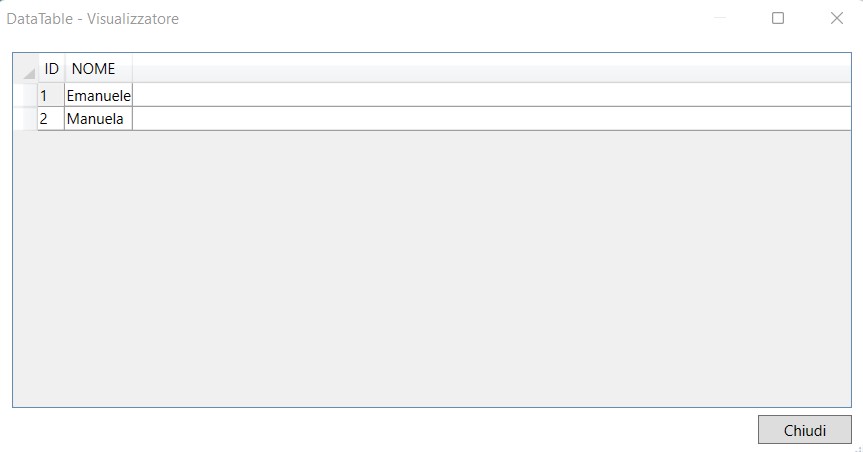
Altra novità interessante di Visual Studio 2022 (Community è altra versione) 17.4 è quella di visualizzare in fase di debug una griglia con i dati in anteprima di un DataTable.

Dopo aver fermato il debug sull'oggetto di tipo DataTable, posizionando il mouse sopra verrà visualizzata una voce con scritto "Visualizza", tramite la freccia rivolta verso il basso selezioniamo la voce "DataTable visualizer"


Figura 1 - La voce visualizza

Figura 2 - La voce DataTable Visualizer


A questo punto verrà aperta una finestra contente i dati (figura 3) permettendo così di vedere in anteprima come verrà popolata la griglia.

Figura 3 - L'anteprima dei dati


venerdì 22 luglio 2022

Entity Framework with Microsoft Access

E' possibile utilizzare Entity Framework per l'utilizzo del database Microsoft Access, con Framework .Net Core 2.1 o superiore, oppure .Net 4.6, aggiungendo il riferimento a EntityFrameworkCore.Jet.

giovedì 21 luglio 2022

Visual Studio non è stato possibile elaborare il file FrmOpzioni.resx perché si trova nell'area Internet o Siti con restrizioni o presenta il contrassegno del Web. Rimuovere il contrassegno del Web se si intende elaborare questi file.


Quando apriamo un progetto scaricato da internet in Visual Studio, in particolare una "Windows Appliation", può visualizzare un messaggio del tipo "non è stato possibile elaborare il file FrmOpzioni.resx perché si trova nell'area Internet o Siti con restrizioni o presenta il contrassegno del Web. Rimuovere il contrassegno del Web se si intende elaborare questi file. " dove il nome con l'estensione .resx è la risorsa del file form di appartenenza. 

Questo è dovuto, perchè c'è il blocco su tale file, per rimuoverlo, andate tramite "Esplora File" nei file dove sono presenti quelli di tipo "resx" e tramite il tasto destro su tale file, selezionate la voce "Proprietà", nella finestra che viene aperta mettere la spunta sulla voce "Annulla blocco" (figura 2) e poi confermare il tutto tramite il pulsante "OK".


Figura 2 - La voce "Annulla blocco".

Che dirvi buona programmazione.

venerdì 15 luglio 2022

Visual Studio 2022 collegarsi ad altro sistema


Nella nuova versione di Visual Studio 2022, è possibile collegarsi ad altro sistema operativo, quale per esempio Linux, oppure Raspberry, ed altro ancora.

Questa funzionalità può tornare utile in fase di debug delle nostre applicazioni.

Per collegarsi ad altro sistema operativo, dal progetto in cui siamo, andare nella voce di menu "Strumenti" selezionare "Opzioni" e nella finestra che viene aperta, selezionare la voce "Multipiattaforma", a questo punto, tramite il pulsante "Aggiungi" possiamo aggiungere i riferimenti al sistema in cui collegarsi, inserendo l'host, username, password ed altre dati.


lunedì 27 giugno 2022

Convertire XSD in Classe

In Visual Studio è possibile convertire un file XSD in una classe , senza scrivere codice il tutto automaticamente dall'ambiente di sviluppo.

Aprite il file XSD con Visual Studio, si può fare anche con il doppio click sul file stesso, una volta aperto il file, dalla finestra "Esplora soluzione" fate click con tasto destro, sulla parte principale del file che l'icona di minore e maggiore di colore verde, dal menu che viene visualizzato, selezionate la voce "Genera XML di esempio" il tutto come in figura 1.


Figura 1 - Il menu per la generazione del file XML 


A questo punto verrà creato un file XML, selezionate tutto il contenuto e copiate tutto il contenuto,  dopo aver creato una classe, fate click sulla voce di menu "Incolla speciale" situato in "Modifica" selezionate la sotto voce "Incolla XML come classe", il tutto come mostrato in figura 2.


Figura 2 - La creazione della classe da XML


lunedì 16 maggio 2022

Strumento gratuito Git Client sourcetreeapp


Per chi utilizza GIT per la gestione del codice sorgente, troverà nel programma gratuito SourceTree App, qui https://www.sourcetreeapp.com/ un valido strumento per gestire in ambiente client, tramite tools, la gestione del codice sorgente.

Il sito è in lingua inglese, mentre il programma è in lingua italiana.

Per il download e maggiori informazioni visitate il sito indicato.

lunedì 9 maggio 2022

Componenti gratuiti e controlli con il markplace di Visual Studio

al seguente sito https://marketplace.visualstudio.com/ è possibile consultare i vari controlli e componenti aggiuntivi per Visual Studio di qualunque versione.

In questo store sono presenti anche quelli a pagamenti e di varie aziende internazionali.


giovedì 3 febbraio 2022

Visual Studio 2022 impostare il percorso dei progetti


Figura 1 - La finestra per cambiare le impostazioni


Se nel proprio pc sono installati contemporaneamente  Visual Studio Community 2022 e Visual Studio Community 2019, potrebbe avere lo stesso percorso per i progetti.

Per cambiare il percorso predefinito in Visual Studio 2022 Community, selezionare la voce di menu "Opzioni" in "Strumenti" e dalla finestra che viene aperta (figura 1) selezionare la categoria "Progetti e soluzioni" e successivamente la sotto categoria "Percorsi" . A questo punto, nella casella "Percorso del progetto" fare click sul pulsante dei tre puntini in modo da aprire la finestra per la selezione della cartella.

Dopo aver individuato la cartella, confermate il tutto tramite il pulsante "OK".