Visualizzazione post con etichetta Outlook. Mostra tutti i post

sabato 25 luglio 2026

Microsoft Outlook: come programmare l'invio di un'email


In questo articolo vedremo come programmare l'invio di un'email a un determinato orario o anche in un giorno specifico utilizzando Microsoft Outlook.

Può capitare di avere la necessità di inviare un'email a una certa ora o in una determinata data. Grazie alle funzionalità offerte da Microsoft Outlook, è possibile pianificare l'invio del messaggio in modo semplice e veloce.

Dopo aver creato un nuovo messaggio, inserito il destinatario (o i destinatari), l'oggetto, il testo ed eventuali allegati, facciamo clic sulla scheda Opzioni, dove troveremo diversi pulsanti, come mostrato nella figura 1.


Figura 1 - I pulsanti del menu opzioni.


Facciamo clic sul pulsante "Ritarda recapito", contraddistinto dall'icona di una busta con un orologio, come mostrato nella figura 1.

Facendo clic su questo pulsante, verrà aperta una finestra (figura 2) suddivisa in varie sezioni. Tra queste, la sezione "Opzioni di recapito" ci permette di impostare il giorno e l'ora in cui verrà inviata l'email.

Se desideriamo inviare l'email nello stesso giorno, possiamo lasciare la data proposta, che corrisponde a quella odierna, e impostare l'orario desiderato.

Una volta configurate le opzioni di invio, facciamo clic sul pulsante "Chiudi".


Figura 2 - La finestra per le opzioni di invio 

Dopo aver fatto clic sul pulsante Chiudi, il pulsante "Ritarda recapito" verrà evidenziato con uno sfondo grigio, come mostrato nella figura 3.


Figura 3 - Il pulsante ritarda recapito, che evidenzia l'impostazione di ritardo

Ora non resta che inviare l'email facendo clic sul pulsante Invia. Il messaggio rimarrà nella cartella Posta in uscita fino al giorno e all'orario impostati, dopodiché verrà inviato automaticamente.


Conclusioni

In questo articolo abbiamo visto una funzionalità molto utile di Microsoft Outlook, che consente di programmare l'invio delle email in una data e a un orario prestabiliti. Si tratta di una funzione particolarmente pratica quando si desidera che un messaggio venga recapitato in un momento preciso, senza dover essere presenti davanti al computer.

domenica 29 marzo 2026

Microsoft Outlook impostare la firma nell’email

Introduzione

In questo breve articolo, vedremo come impostare la firma nelle nostre email quando si invia o si risponde ad una comunicazione.

Utilizzeremo l’ultima versione del client di posta elettronica Microsoft Outlook, ma tale operazione è valida anche per altre versioni.


Configurazione

Dopo aver aperto il programma di posta elettronica Microsoft Outlook, create un nuovo messaggio, e nella finestra che viene aperta (figura 1)  fate click sulla voce di menu “Inserisci” e successivamente nella voce “firma”, il tutto come mostrato qui di seguito.

Microsoft Outlook firma nelle email
Figura 1 – Il menu firma

Dopo aver fatto click sulla voce “Firme…”, verrà aperta una finestra (figura 2) , nella quale troviamo varie opzioni per la firma.  


Microsoft Outlook firma nelle email
Figura 2 – La finestra della firma.

Per creare una nuova firma, facciamo click sul pulsante “Nuova”, in questo modo verrà visualizzato una finestra, nel quale impostare il nome della firma (figura 3).


Microsoft Outlook firma nelle email
Figura 3 – Finestra per impostare il nome della firma

Dopo aver impostato un nome e fatto click sul pulsante “OK”, sarà possibile modificare la casella di sotto, indicando le informazioni che vogliamo visualizzare quando si scrive una nuova email o si risponde (figura 4).


Microsoft Outlook firma nelle email
Figura 4 – La casella per impostare il testo della firma

Dopo aver impostato il testo di nostro gradimento, riguardante la firma, nella parte in alto a destra, sotto la voce account di posta elettronica, possiamo impostare la firma o le firme (qualora ne abbiamo più di una ) per nuovi messaggi e per risposte ed inoltri, come riportato qui di seguito.


Microsoft Outlook firma nelle email

Figura 5 – Le modalità di inserimento della firma.


Tramite il pulsante “Elimina”, “Nuova”, “Salva” e “Rinomina”, possiamo eseguire determinate operazioni su una firma esistente, come cancellazione o modifica o rinomina, oppure crearne una nuova.

Dopo aver impostato la firma, confermiamo la finestra, con il pulsante “OK”, in modo che le modifiche saranno salvate.


Conclusioni

Siamo giunti alla conclusione dell’articolo, nel momento in cui si crea un nuovo messaggio di posta elettronica o si risponderà ad uno ricevuto, verrà inserita automaticamente la firma appena creata.  La firma si utilizza soprattutto in ambito lavorativo, ma può tornare utile anche per corrispondenza privata.

sabato 12 luglio 2025

Microsoft Outlook formattare il testo con iniziali maiuscole


Microsoft Outlook tutte iniziative maiscuole

In questo trucco in ambito Microsoft Outlook, vedremo come rendere il testo selezionato di un nuovo messaggio che si intende inviare, con le iniziali tutte maiuscole, come nella precedente figura.

Si crea un nuovo messaggio in Microsoft Outlook, nel corpo dell'email scriviamo del testo tutto minuscolo, che vorremmo rendere le iniziativi maiuscole, testo del tipo "questa frase ha le iniziativa di ogni parola maiuscole ".

Dopo aver selezionato il testo, facciamo click sulla voce di menu "Formato Testo", tra i vari pulsanti, nella sezione "Carattere", facciamo click sulla freccia in bassa dove si trova l'icona con il simbolo di "Aa".

Tra le varie voci di sottomenu, selezioniamo quella relativa al testo "Tutte Iniziali Maiuscole", a questo punto il testo verrà trasformato con le iniziali maiuscole, il tutto come riportato nella precedente immagine.


giovedì 26 giugno 2025

Microsoft Outlook formattare il testo tutto minuscolo


Microsoft Outlook minuscole


Quando si utilizza il programma di posta elettronica Microsoft Outlook, può capitare di avere l'esigenza di trasformare del testo da Maiuscolo in Minuscolo. Supponiamo di avere una frase o parola in maiuscola e vogliamo renderla tutta minuscola, tramite la funzione "tutto minuscolo" formatteremo tale testo.

Una volta selezionato il testo nell'email che si sta inviando, fare click sulla voce di menu "Formato Testo", tra le varie icone, nella sezione "Carattere" fare click sul pulsante a forma di due "Aa", una maiuscola e l'altra minuscola. Al click su tale icona verrà aperto un sottomenu con varie voci, tra queste quella che rende il testo tutto Minuscolo denominata con la voce di menu  "tutto minuscolo". 

Il testo che abbiamo selezionato diventerà minuscolo.


domenica 30 marzo 2025

C# esportare i contatti di Microsoft Outlook in un file xml con .Net 9

In questo esempio di codice nel linguaggio di programmazione C#, vedremo come esportare i contatti di Microsoft Outlook in un file XML, con l'ultima versione del .Net 9.

Dopo aver aggiunto al progetto il riferimento COM a Microsoft Outlook 16.0 Object Library ,  si ha la possibilità di utilizzare le classi per gestire i contatti del programma di posta elettronica più conosciuto al mondo.


Aggiungiamo il riferimento allo spazio dei nomi per Microsoft Outlook, qui di seguito si riporta il frammento di codice di tale dichiarazione.


using Microsoft.Office.Interop.Outlook;


Tramite le classi di Outlook, dopo aver letto la cartella dei contatti, usiamo le classi per la gestione dei file XML, per creare un file XML con tutti i contatti della rubrica di Microsoft Outlook. 
Di seguito si riporta il frammento di codice delle suddette operazioni, in un evento click di un pulsante.


private void BtnOutlookXML_Click(object sender, EventArgs e)

 {

     try

     {


         Microsoft.Office.Interop.Outlook.Application outlookApp = new Microsoft.Office.Interop.Outlook.Application();

         NameSpace outlookNamespace = outlookApp.GetNamespace("MAPI");

         MAPIFolder contattiTrovati = outlookNamespace.GetDefaultFolder(OlDefaultFolders.olFolderContacts);


         using (XmlWriter writerStream = XmlWriter.Create(@"C:\Varie\Contatti.xml"))

         {

             writerStream.WriteStartDocument();

             writerStream.WriteStartElement("Contatti");


             foreach (ContactItem contatto in contattiTrovati.Items)

             {

                 if (contatto is ContactItem)

                 {

                     writerStream.WriteStartElement("Contatto");


                     writerStream.WriteElementString("Nome", contatto.FirstName ?? "");

                     writerStream.WriteElementString("Cognome", contatto.LastName ?? "");

                     writerStream.WriteElementString("Email", contatto.Email1Address ?? "");

                     writerStream.WriteElementString("Note", contatto.Body ?? "");

                     writerStream.WriteEndElement();

                 }

             }


             writerStream.WriteEndElement();

             writerStream.WriteEndDocument();

         }


         Console.WriteLine("Contatti esportati in formato XML.");

     }

     catch (System.Exception ex)

     {

         MessageBox.Show(ex.Message);

     }

 }


sabato 29 marzo 2025

C# esportare i contatti di Microsoft Outlook in un file CSV .Net 9

Nel caso che abbiamo la necessità di esportare i contatti di Microsoft Outlook tramite il linguaggio di programmazione C#, in questo frammento di codice, viene illustrata una tecnica per esportarli in un file di tipo csv.
L'esempio fa uso del riferimento di Microsoft Outlook (Microsoft Outlook 16.0 Object Library ) da aggiungere al progetto (Aggiungi->Riferimento COM->COM->selezionare il componente Microsoft Outlook 16.0 Object Library .

Aggiungere lo spazio dei nomi di questa libreria, in alto sopra ad ogni dichiarazione inserire il seguente spazio dei nomi.

C#

using Microsoft.Office.Interop.Outlook;


Nell'evento click di un pulsante, tramite le classi di Outlook, rileviamo la cartella contatti ed una volta ottenuta la lista dei vari contatti, la salviamo in un file di tipo .CSV, esportando, nome, cognome, note ed indirizzo email.

Di seguito il frammento delle suddette operazioni. 

C#

private void BtnOutlook_Click(object sender, EventArgs e)

{

    try

    {


        Microsoft.Office.Interop.Outlook.Application outlookApp = new Microsoft.Office.Interop.Outlook.Application();

        NameSpace outlookNamespace = outlookApp.GetNamespace("MAPI");

        MAPIFolder contattiTrovati = outlookNamespace.GetDefaultFolder(OlDefaultFolders.olFolderContacts);


        string percorsoFileCsv = @"C:\Varie\Contatti.csv";


        using (StreamWriter writerStream = new StreamWriter(percorsoFileCsv))

        {

            writerStream.WriteLine("Nome,Cognome,Email,note");


            foreach (ContactItem contatto in contattiTrovati.Items)

            {

                if (contatto is ContactItem)

                {

                    string nome = contatto.FirstName ?? "";

                    string cognome = contatto.LastName ?? "";

                    string email = contatto.Email1Address ?? "";

                    string note = contatto.Body ?? "";

                    writerStream.WriteLine($"{nome},{cognome},{email}");

                }

            }

        }


        Console.WriteLine($"Contatti esportati in: {percorsoFileCsv}");

    }

    catch (System.Exception ex)

    {

        MessageBox.Show(ex.Message);

    }

}


venerdì 7 marzo 2025

Microsoft Outlook Impossibile avviare Microsoft Outlook. Impossibile aprire la finestra di Outlook. Impossibile aprire il gruppo di cartelle. Tentativo di accesso a Microsoft Exchange non riuscito.


Per coloro che utilizzano il programma di posta elettronica Microsoft Outlook, in questi giorni possono trovarsi nella situazione di avere problemi nell'apertura del programma di posta elettronica più conosciuto al mondo.

Nel caso che si apre Microsoft Outlook, senza connessione internet, può visualizzare il messaggio "Impossibile avviare Microsoft Outlook. Impossibile aprire la finestra di Outlook. Impossibile aprire il gruppo di cartelle. Tentativo di accesso a Microsoft Exchange non riuscito. "  e chiudersi automaticamente.

Una possibile soluzione è quella di avere il pc connesso ad internet, infatti una volta collegato il pc ad internet,  il programma Microsoft Outlook si aprirà senza  visualizza più questo errore.


sabato 1 marzo 2025

Microsoft Outlook, apertura dei siti con il browser predefinito


Nell'ultimo aggiornamento del sistema operativo Windows e Microsoft Office, chi utilizza il programma di posta elettronica Microsoft Outlook, avrà notato che l'apertura dei collegamenti ipertestuali, ossia i siti, si aprono con il browser Edge.

Se vogliamo impostare il browser predefinito, che può essere altro Browser (Opera, FireFox, Tor, etc) dobbiamo impostare la voce "Apri i collegamenti ipertestuali da Outlook in " con il valore "Browser Predefinito".

Tramite le opzioni di Microsoft Outlook, fate click su "Avanzate" e nella casella combinata della voce "Apri i collegamenti ipertestuali da Outlook in", selezionare il valore "Browser predefinito". 

domenica 24 marzo 2024

Microsoft Outlook annullare l'ultima operazione


Nel caso che vogliamo annullare l'ultima operazione nel programma di posta elettronica "Microsoft Outlook" , come per esempio aver eliminato inavvertitamente un'email. Tramite il pulsante in alto a sinistra, il secondo, quello con l'icona della freccia verso sinistra possiamo annullare l'ultima azione.

sabato 9 dicembre 2023

Impossibile avviare Microsoft Outlook, Impossibile aprire la finestra di Outlook. Impossibile aprire il gruppo di cartelle. Tentativo di accesso a Microsoft Exchange non riuscito.


Può capitare che nel dover avviare il programma di posta elettronica Microsoft Outlook, questo non avvenga e visualizza il seguente messaggio di errore: 

"Impossibile avviare Microsoft Outlook, Impossibile aprire la finestra di Outlook. Impossibile aprire il gruppo di cartelle. Tentativo di accesso a Microsoft Exchange non riuscito.

"

Le cause possono essere diverse, tra cui l'aggiornamento del programma stesso oppure di Microsoft Office, in tal caso verificare che il computer su cui si sta accedendo al programma di posta elettronica è collegato ad internet, o meglio che è connessione ad internet.


martedì 11 gennaio 2022

Microsoft Outlook esportare i contatti

Nel caso che si ha necessità di esportare i contatti di Microsoft Outlook in formato .csv da poter importare da altro pc o utilizzarli per altre attività, qui di seguito la procedura per esportare i contatti di Outlook.

Dal menu "File", si aprirà un menu (figura1) nella quale sono riportate alcune voci, tra queste la voce "Apri ed esporta". Facciamo click su tale voce .

Figura 1 - il menu esporta

Si aprirà ulteriore menu (figura 2) , dove sono presenti varie azioni da poter eseguire.
Figura 2 - il menu importa/esporta
Facciamo click sul pulsante "Importa/Esporta", in questo modo si avvierà la procedura per importare o esportare i dati.
Al click verrà aperta una finestra (figura 3).
Figura 3 - la voce menu di esportazione

Nella finestra che viene visualizzata con le varie azioni da selezione, facciamo click sulla voce "Esporta in un file" e poi click sul pulsante "Avanti".

Nella finestra successiva (figura 4) selezioniamo la modalità di esportazione, in particolare i dati separati da virgola, il tutto come mostrato nella figura qui di seguito.

Figura 4 - Modalità di esportazione dei dati

Facciamo click sul pulsante "Avanti", nella finestra successiva, selezioniamo la voce "Contatti", il tutto come mostrato qui di seguito.
Figura 5 - la selezione dei contatti

Nella finestra successiva (figura 6) viene indicato dove salvare il file .csv, tramite il pulsante "Sfoglia" è possibile selezionare un percorso secondo le nostre esigenze.
Figura 6 - Il percorso dove salvare il file.

Facciamo click sul pulsante "Avanti", e nella finestra successiva (figura 7) viene fornito il riepilogo, ossia di cosa verrà esportato, in questo caso i contatti.

Figura 7 - Il riepilogo dell'esportazione

Tramite il pulsante "Mappa Campi Personalizzati", possiamo indicare quali campi esportare, come nome, cognome, ed altri, il tutto come mostrato in figura 8.
Figura 8 - La mappatura dei campi


A questo punto, la fase di esportazione è terminata, occorre fare click sul pulsante "Fine" per effettuare l'esportazione dei contatti.

lunedì 29 marzo 2021

Configurazione posta elettronica Tiscali con Microsoft Outlook


In questo articolo vedremo come configurare la posta elettronica con l'account Tiscali https://mail.tiscali.it/, utilizzando il programma di posta elettronica Microsoft Outlook.

Prima di tutto occorre avere un account di posta elettronica, qui https://mail.tiscali.it/ la possibilità di crearne uno.

Dopo aver creato un account di posta elettronica, configuriamo la nostra posta elettronica.

Aprite il programma di posta elettronica Microsoft Outlook 2016 o versione successive, e tramite la voce di menu, impostazioni "account" si apre la finestra di tutti gli account presenti o non ancora registrati.

Il tutto come mostrato in figura 1.


Figura 1 - La creazione dell'account


Facciamo click sul pulsante "Nuovo". e nella finestra che viene aperta, scriviamo l'indirizzo email che abbiamo creato oppure utilizziamo con Tiscali, il tutto come in figura 2.


Figura 2 - Impostare l'indirizzo email


A questo punto si fa click su "Opzioni Avanzate" in modo che apre un ulteriore informazione per permettere di impostare manualmente alcune informazioni, il tutto come in figura 3.


Figura 3 - La voce per la configurazione manuale


A questo punto, dopo aver messo la spunta sulla voce "Consenti la configurazione manuale dell'account", facciamo click sul pulsante "Connetti", in modo che viene aperta la finestra (figura 4) riguardante i vari tipi di configurazione.


Figura 4 - La configurazione avanzata


Facciamo click sul pulsante/voce Outlook.com in modo che impostiamo automaticamente le informazioni.

Qui di seguito il risultato finale

Figura 5 - la posta configurata


Nel caso che invece vogliamo impostare il pop e SMTP o abbiamo problemi, dobbiamo fare click sulla voce "Pop3" ed impostare come parametri i valori presenti in figura 6.


Figura 6 - la configurazione pop (posta in arrivo)


Mentre per le impostazioni di SMTP, dobbiamo impostare i seguenti valori.


Figura 7 - la configurazione di SMTP (posta in uscita)


A questo punto avete configurato nel programma di posta elettronica Microsoft Outlook la posta elettronica di Tiscali.

giovedì 7 maggio 2020

.Net Outlook estrapolare le informazioni da un file PST tramite C# e VB.Net

Si riporta l'articolo scritto per il sito https://www.iprogrammatori.it/articoli/microsoft-office/art_net-estrapolare-le-informazioni-da-un-file-pst-tramite-c-e-vbnet_1648.aspx


In questo articolo vedremo come tramite tecnologia .Net, ed in particolare con i linguaggi di programmazione VB.Net e C#, rileviamo il contenuto di un file PST.
I file .pst, sono quei file di Microsoft Outlook, e quindi posta elettronica, che contengono una casella email.
Vedremo come estrapolare informazioni relativi all’oggetto, mittente, destinatario, e data ricevuto.
Nel caso che dobbiamo creare un progetto di tipo batch ossia che viene schedulato che ogni sera dal server deve leggere i file pst in una cartella, oppure che vorremmo aggiungere ai nostri programmi la funzionalità di lettura dei file di posta elettronica, questo articolo potrà tornare utile.

Creazione del progetto e stesura del codice

Il progetto che andremo a creare è una “Windows Form” ossia programmi eseguibili che permettono di essere lanciati sul proprio pc tramite il doppio click sul file che ha l’estensione .exe.
Tale tecnica si può usare anche per i progetti di tipo web, con opportune modifiche.
Dopo aver aperto Visual Studio, tramite il linguaggio di proprio interesse, selezioniamo la categoria “Desktop di Windows” da qui il modello “Windows Application”.
Dopo aver creato il progetto, inseriamo nella form un pulsante, che al click andrà a leggere nel file “.pst”.
A questo punto dobbiamo aggiungere il riferimento ad Outlook.
In esplora soluzioni, facciamo click con il taso destro sul nome del progetto e dal menu di scelta rapida selezioniamo la voce di menu “Aggiungi” e poi la sotto voce “Riferimenti”.
Nella finestra che viene aperta, selezioniamo la linguetta “COM” e poi la voce “Microsoft Outlook 16 Object Library” dove il numero indica la versione, il tutto come mostrato qui di seguito.
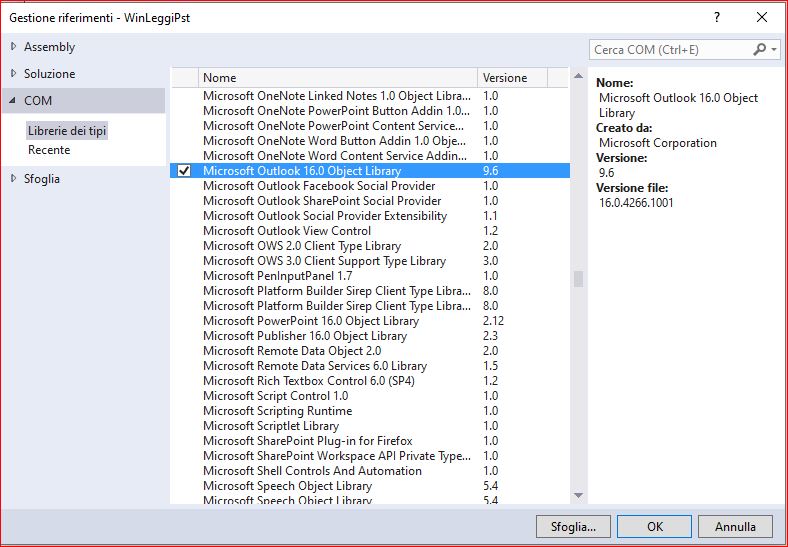

Figura 1 – L’aggiunta di riferimento a Microsoft Outlook.

Dopo averlo selezionato e fatto click sul pulsante “OK”, passiamo in visualizzazione codice della form.
In alto sopra ad ogni dichiarazione, aggiungiamo lo spazio dei nomi per gestire le classi del riferimento appena aggiunto.
Sopra verrà aggiungiamo lo spazio dei nomi.
Qui la dichiarazione delle suddette operazioni.


VB.Net

Imports Microsoft.Office.Interop

Imports System.IO

C#

using Microsoft.Office.Interop;

using System.IO;


Torniamo in visualizzazione codice e facciamo doppio click sul pulsante in modo di passare in visualizzazione codice.
All’evento del pulsante, scriviamo il codice che permette di scrivere in un file log, ossia di testo, che verrà creato, le informazioni riguardante il mittente, destinatario, oggetto e data di ricezione, il tutto solo per l’email della cartella “Folder”.
Le classi che andremo ad utilizzare sono quelle relative alla gestione dell’applicativo (Application) che tramite il metodo “AddStore” carichiamo il file pst, mentre con la classe “MapiFolder” andiamo a leggere le varie cartelle dell’account.
Con la classe “Items” si vanno a gestire tutti gli elementi contenuti nella cartella, che sono appunto le email, al quale tramite un ciclo con la classe “MailItem” estrapoliamo le informazioni richieste.
Qui di seguito la dichiarazione delle suddette operazioni, per entrambi i linguaggi.


VB.Net

Private Sub BtnLeggiPst_Click(sender As Object, e As EventArgs) Handles BtnLeggiPst.Click

        Try

            Dim OutApp As Microsoft.Office.Interop.Outlook.Application = New Microsoft.Office.Interop.Outlook.Application()

            OutApp.Session.AddStore("D:\Elabora.pst")

            Dim CartellaOutlook As Microsoft.Office.Interop.Outlook.MAPIFolder = OutApp.GetNamespace("MAPI").Folders.GetLast()


            For Each cartella As Microsoft.Office.Interop.Outlook.MAPIFolder In CartellaOutlook.Folders

                Dim nomeCartella As String = cartella.Name


                If nomeCartella.ToLower() = "inbox" Then

                    Dim Elementi As Microsoft.Office.Interop.Outlook.Items = cartella.Items


                    For Each ElementoEmail As Microsoft.Office.Interop.Outlook.MailItem In Elementi

                        File.AppendAllText("D:\LogLeggiEmailVB.txt", "Oggetto: " & ElementoEmail.Subject & vbLf & vbCr)

                        File.AppendAllText("D:\LogLeggiEmailVB.txt", "Inviata DA: " & ElementoEmail.SenderName & " - " + ElementoEmail.SenderEmailAddress & vbLf & vbCr)

                        File.AppendAllText("D:\LogLeggiEmailVB.txt", "Spedita A: " & ElementoEmail.[To] & vbLf & vbCr)

                        File.AppendAllText("D:\LogLeggiEmailVB.txt", "Spedita per CCN: " & ElementoEmail.BCC & vbLf & vbCr)

                        File.AppendAllText("D:\LogLeggiEmailVB.txt", "Ricevuta il : " & ElementoEmail.ReceivedTime.ToString() & vbLf & vbCr)

                        File.AppendAllText("D:\LogLeggiEmailVB.txt", "*********************************************************" & vbLf & vbCr)

                    Next


                    Return

                End If

            Next


        Catch ex As Exception

            MessageBox.Show("Errore: " & ex.Message)

        End Try

    End Sub


C#

private void BtnLeggiPst_Click(object sender, EventArgs e)

        {

            try

            {

                Microsoft.Office.Interop.Outlook.Application OutApp = new Microsoft.Office.Interop.Outlook.Application();

                OutApp.Session.AddStore("D:\\Elabora.pst");

                Microsoft.Office.Interop.Outlook.MAPIFolder CartellaOutlook = OutApp.GetNamespace("MAPI").Folders.GetLast();

                foreach (Microsoft.Office.Interop.Outlook.MAPIFolder cartella in CartellaOutlook.Folders)

                {

                    string nomeCartella = cartella.Name;

                    if (nomeCartella.ToLower() == "inbox")

                    {

                        Microsoft.Office.Interop.Outlook.Items Elementi = cartella.Items;


                        foreach (Microsoft.Office.Interop.Outlook.MailItem ElementoEmail in Elementi)

                        {


                            File.AppendAllText("D:\\LogLeggiEmail.txt", "Oggetto: " + ElementoEmail.Subject + "\n\r");

                            File.AppendAllText("D:\\LogLeggiEmail.txt", "Inviata DA: " + ElementoEmail.SenderName + " - " + ElementoEmail.SenderEmailAddress + "\n\r");

                            File.AppendAllText("D:\\LogLeggiEmail.txt", "Spedita A: " + ElementoEmail.To + "\n\r");

                            File.AppendAllText("D:\\LogLeggiEmail.txt", "Spedita per CCN: " + ElementoEmail.BCC + "\n\r");

                            File.AppendAllText("D:\\LogLeggiEmail.txt", "Ricevuta il : " + ElementoEmail.ReceivedTime.ToString() + "\n\r");

                            File.AppendAllText("D:\\LogLeggiEmail.txt", "*********************************************************" + "\n\r");


                        }

                        return;


                    }


                }


            }

            catch (Exception ex)

            {

                MessageBox.Show("Errore: " + ex.Message);

            }


        }


Conclusioni

L’articolo ha voluto fornire informazioni e le basi per lavorare sui file di posta elettronica Microsoft Outlook, quelli con estensione “.pst” al quale possiamo rilevare informazioni utili sull’email che si trovano nella posta in arrivo.
Dati informazioni sui singoli elementi come oggetto, mittenti, destinatari e data di ricezione, ma che possiamo estendere.
