sabato 17 settembre 2016

SPID Sistema Pubblico Identità Digitale

SPID
Lo scorso mese mi sono registrato al servizio SPID, visto che fino al 31 dicembre 2016 è possibile registrarsi gratuitamente e per i prossimi due anni sarà gratuito.
La registrazione è molto semplice, ho scelto Poste Italiane, come autorità certificatore, una volta registrato nell'apposito sito, viene fornita un modulo con cui allegare carta d'Identità e codice fiscale.
A questo punto, ci si informa che si ha tempo 30 giorni per recarsi all'ufficio postale e validare il tutto.
Una volta che l'operatore allo sportello ha validato i dati, si riceve un sms, con il quale, si ritorna sul sito di poste italiane, per completare il profilo.
A questo punto, si riceve un altro codice che darà l'abilitazione.
E' più facile a farlo che spiegarlo.
Ma la cosa interessante e che con un solo account, possiamo accedere a diversi servizi della PA.
Per maggiori informazioni e registrazioni visitate il seguente sito http://spid.gov.it/ consiglio di farlo non è male.

giovedì 15 settembre 2016

Visual Studio 2015 Community Errore non specificato. (Eccezione da HRESULT: 0x80004005 (E_FAIL))

Può capitare che per aggiornamento o installazioni di Visual Studio o Windows, Visual Studio 2015 Community, durante la creazione di un progetto web visualizza il seguente messaggio "Errore non specificato. (Eccezione da HRESULT: 0x80004005 (E_FAIL))" e non continua con la creazione del progetto web.
Tra le varie soluzioni che si possono adottare, oltre che alla disinstallazione ed installazione di Visual Studio, anche quella di eliminare il file applicationhost.config presente nella sottocartella "Config" nella cartella "IISexpress".
A questo punto potete creare un nuovo progetto web.

mercoledì 14 settembre 2016

Creative Day settembre 2016


Due nuovi appuntamenti per gli appassionati di grafica ed animazione 3D.
Torna a Milano e Reggio Emilia, il Creativity Day, una giornata di formazione in ambito di creatività, tramite software per la grafica e animazione 3D.
Per la città di Milano la giornata è in programma il 27 settembre, qui il sito http://www.creativityday.it/event/milano-2/ mentre per la città di Reggio Emilia il 30 settembre, qui http://www.creativityday.it/event/reggio-emilia/ il sito.

martedì 13 settembre 2016

Excel nome del giorno della settimana da una data

In Microsoft Excel, nel caso che vogliamo ottenere da una data il nome della settimana (lunedì, martedì, etc)  tramite la funzione "Testo" ed impostando il secondo parametro con "gggg" si ottiene tale  risultato
Supponendo di avere nella cella A1 il valore 08/08/2016 impostando la seguente formula =TESTO("A1";"gggg") o =TESTO("08/08/2016";"gggg") verrà visualizzato il valore "Lunedì".

lunedì 12 settembre 2016

Creazione di un APP per Office 2016 tramite VB.Net e C#

Si riporta l'articolo scritto per il sito http://www.iprogrammatori.it/articoli/programmazione/art_net-sviluppo-di-app-per-office-2016-vbne_1459.aspx


In questo articolo vedremo come muovere i primi passi nello sviluppo di applicazioni per il nuovo Office, in particolare nella creazione di APP.
Utilizzeremo l’ambiente di sviluppo Visual Studio 2015 e la versione di Microsoft Office 2016.
Lo sviluppo di APP è una delle novità della precedente versione di Office e Visual Studio, con il quale permette di pubblicare nello store le app che realizziamo, dando così la possibilità alle persone di raggiungere un vasto numero di possibili clienti.


Creazione del progetto

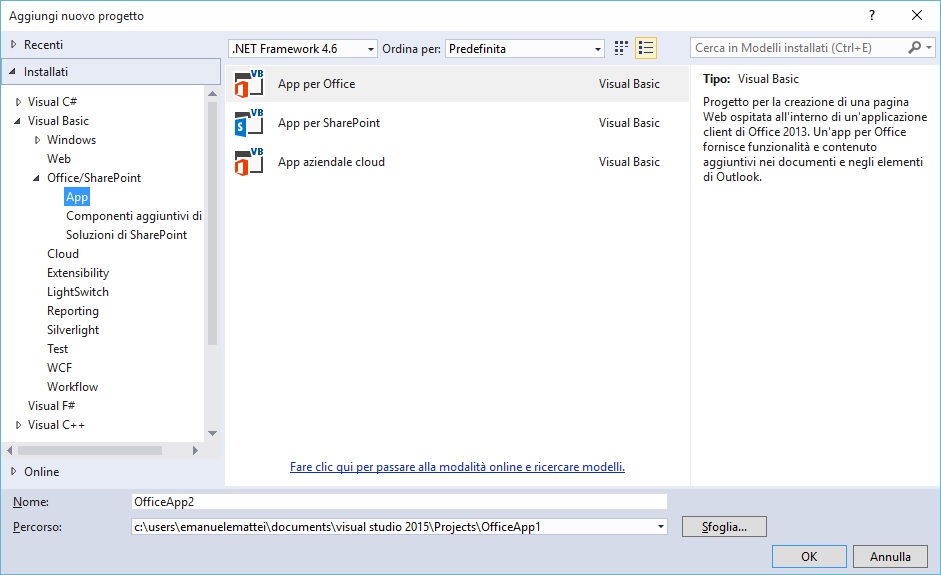
Si crea un nuovo progetto di tipo App in Visual Studio 2015, tramite la finestra di nuovo progetto, selezioniamo il linguaggio di nostro interesse, e la categoria “Office”, a questo punto la sottocategoria Office/sharepoint, selezioniamo come progetti il modello “App per office”, il tutto come mostrato in figura 1.


Figura 1 – Il modello per la creazione di app


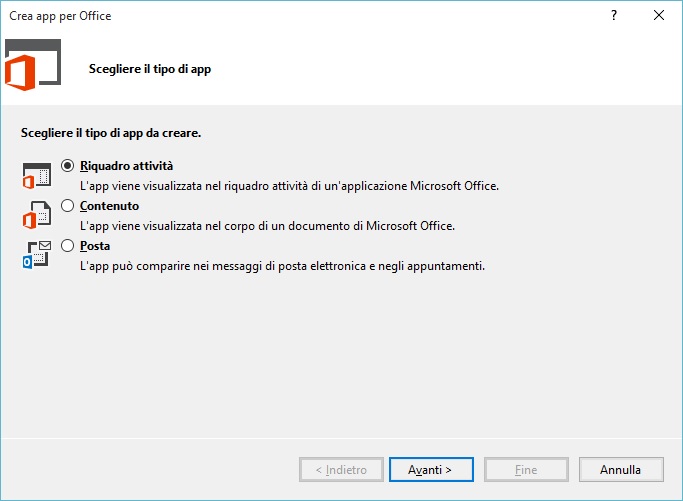
Dopo aver confermato con il pulsante “OK”, ci chiederà che tipo di applicazione vogliamo realizzare, selezioniamo quella con la dicitura “Riquadro Attività”, come mostrato in figura 2.


Figura 2 – La scelta del tipo di App da creare

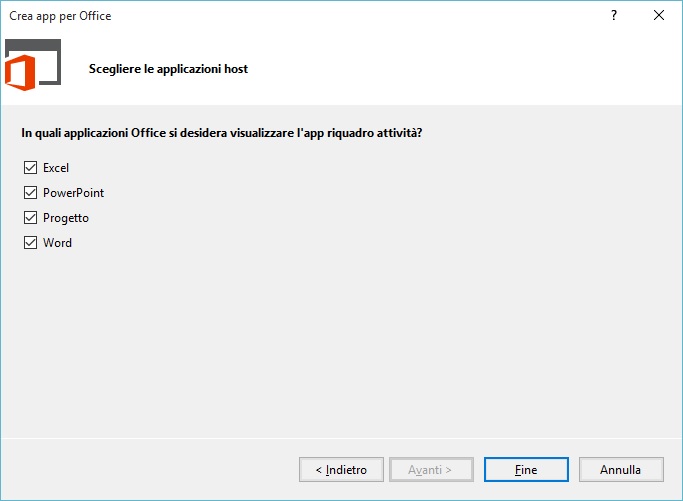
A questo punto facciamo click sul pulsante “Avanti” nella finestra successiva verrà richiesto per quali applicativi di Microsoft Office 2016 vogliamo che tale app venga creata, possiamo lasciare il valore di default, ossia tutti, oppure selezionare solo i programmi di nostro interesse.


Figura 3 – La scelta di quali applicazioni per office vogliamo creare app.

Confermiamo il tutto tramite il pulsante “Fine”.
Al termine del percorso guidato, verrà aperto il progetto, con alcuni file già impostati.
In particolare il file denominato Home.html è quello che verrà visualizzato nel pannello.
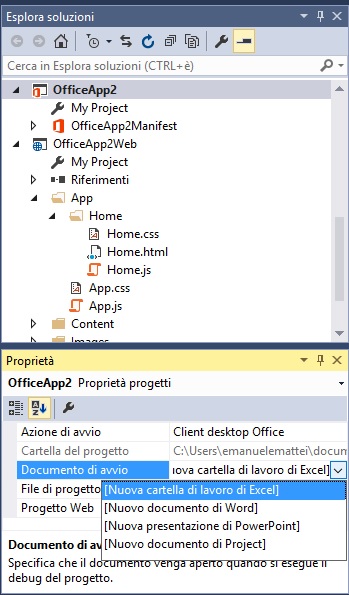
Se verrà eseguito il programma, vedremo che verrà avviato solo “Excel”, se vogliamo cambiare il programma su cui fare il test, dobbiamo fare tasto destro sul nome del progetto e selezionare la voce di menu “Proprietà” a questo punto nella finestra delle proprietà nella voce “Documento di Avvio” dobbiamo selezionare il tipo di applicazione che vogliamo, il tutto come mostrato in figura 4.


Figura 4 – Scelta del tipo di applicazione office da avviare.

Stesura di codice

Lo sviluppo di Office per i progetti di tipo “App” è divenuto più complesso, perché miscela appunto lo sviluppo web con quello di office, comportando un lavoro non indifferente per lo sviluppatore.
Quello che tornerà familiare per il programmatore, è l’utilizzo di sintassi simile al jQuery.
Qui di seguito un esempio del file home.html, in cui il pulsante ha impostato il nome di una funzione jQuery.


<body>

    <div id="content-header">

        <div class="padding">

            <h1>Benvenuti</h1>

        </div>

    </div>

    <div id="content-main">

        <div class="padding">

            <p><strong>Aggiungere il contenuto della schermata principale qui.</strong></p>

            <p>Ad esempio:</p>

            <button id="get-data-from-selection">Recupera dati dalla selezione</button>


            <p style="margin-top: 50px;">

                <a target="_blank" href="https://go.microsoft.com/fwlink/?LinkId=276812">Trova altre esempi online...</a>

            </p>

        </div>

    </div>

</body>


Come si vede dall’esempio di codice, che è quello che viene generato da Visual Studio, la proprietà “ID” contiene il nome della funzione, la quale permette di rilevare il valore.
Qui di seguito il frammento di codice situato nel file “home.js”.


Office.initialize = function (reason) {

        $(document).ready(function () {

            app.initialize();


            $('#get-data-from-selection').click(getDataFromSelection);

        });

    };


    // Legge i dati dalla selezione del documento corrente e visualizza una notifica

    function getDataFromSelection() {

        Office.context.document.getSelectedDataAsync(Office.CoercionType.Text,

            function (result) {

                if (result.status === Office.AsyncResultStatus.Succeeded) {

                    app.showNotification('Testo selezionato:', '"' + result.value + '"');

                } else {

                    app.showNotification('Errore:', result.error.message);

                }

            }

        );

    }


Come si vede dal frammento di codice, la funzione richiama a sua volta altra funzione (getDataFromSelection ) che permette di rilevare il testo selezionato.
Di seguito un esempio di come scrivere su un file Excel.
Aggiungiamo un pulsante e nella proprietà id impostiamo il valore di una funzione per esempio “ScriviTEsto”, il tutto come riportato qui di seguito.
Ricordiamo che va impostato nel file “home.html”.

Selezioniamo il file “home.js” il quale contiene le funzioni “Javascript”, in particolare nell’evento di inizializzazione, impostiamo la gestione dell’evento click.
Qui di seguito il frammento di codice.


Office.initialize = function (reason) {

        $(document).ready(function () {

            app.initialize();


            $('#get-data-from-selection').click(getDataFromSelection);

            $('#ScriviTesto').click(function (event) {

                scriviTesto();

            });

        });

    };


Come si vede dal frammento di codice precedente il nome della funzione è preceduto dal simbolo del cancelletto,  il quale si trova nella proprietà “ID”.
Qui di seguito riportiamo il codice della funzione "scriviTesto”, con il quale andremo a scrivere il testo nel file di office.


function scriviTesto() {

        Office.context.document.setSelectedDataAsync("Testo", function (asyncResult) {


        });

    }


Ora non ci resta che testare il nostro programma, avviamo il programma e facciamo le prove.
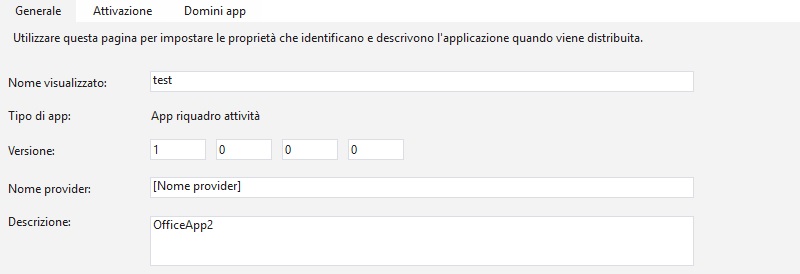
Se vogliamo cambiare il titolo del taskpanel, facciamo doppio clic sul nome del manifest (che termina appunto Manifest) e nella finestra che viene aperta (figura 5) impostiamo un valore nella casella “Nome Visualizzato”.


Figura 5 - le informazioni della nostra app.

Conclusioni

In questo articolo si è visto come programmare una semplice app con Visual Studio 2015 e Office 2016. In particolare ha introdotto il lettore a comprendere il nuovo approccio nello sviluppo di app, un nuovo modo di programmare per il pacchetto Microsoft Office. Le potenzialità in fatto di business che si aprono in questo nuovo scenario sono molte, ma il programmatore dovrà comprendere le basi di questo nuovo modo di programmare. Per coloro che provengono dal mondo web, non troveranno molte difficoltà, visto che il concetto e la sintassi del linguaggio è simile alla programmazione web.

domenica 11 settembre 2016

spazio gratuito per lo scambio dei file

Oggi vi segnalo un sito con il quale è possibile avere dello spazio gratuito per scambiare file.
Il sito https://www.dropbox.com/ offre la possibilità, previa registrazione gratuita, di utilizzare un certo spazio sul server, per copiare temporaneamente (è limitato nel tempo) i propri file, che possono essere scambiati con altri utenti oppure con se stessi.
Un servizio gratuito di tipo cloud riguardante il deposito  o scambio dei file.
Per maggiori informazioni ed altro visitate il sito indicato.


sabato 10 settembre 2016

servizio gratuito di newsletter

Oggi segnalo un sito molto interessante per tutti coloro che si occupano di marketing o webmaster.
Dal seguente sito http://mailchimp.com/ è possibile registrarsi gratuitamente per usufruire gratuitamente di un servizio di newsletter per il proprio sito e/o per le proprie campagne di marketing o di comunicazione.
Il sito fornisce diverse tipologie di servizio, quella gratuita e quelle a pagamento, naturalmente quest'ultima ha più funzionalità.
Per maggiori informazioni ed altro visitate il sito indicato.

venerdì 9 settembre 2016

download UWP Community Toolkit for Visual Studio 2015 Update 3

image1

Rilasciato lo scorso mese, un Toolkit per Visual Studio 2015 update 3 contenente nuovi strumenti per lo sviluppo di software, oltre a numerosi controlli, da utilizzare per l'architettura Universal Windows Apps anche emulatori, e possibilità di utilizzo in ambiente xbox , IOT, Hololens e tanto altro.
Per maggiori informazioni e download visitate la seguente notizia https://blogs.windows.com/buildingapps/2016/08/17/introducing-the-uwp-community-toolkit/

giovedì 8 settembre 2016

Evento gratuito sviluppo ologrammi .Net

Anticipiamo il futuro.


L'amico Beppe, mi informa di un bellissimo evento gratuito della durata di una giornata, riguardante lo sviluppo di applicazioni in ambito ologrammi, ossia la realtà virtuale.
L'evento, il primo in Italia del suo genere, vuole anticipare i tempi sullo sviluppo delle prossime tecnologie.
L'evento si terrà il 23 settembre 2016, presso il politecnico di Torino, qui http://dtc.immotionar.com/ trovate maggiori informazioni.

Un bellissimo evento a cui non si può mancare.


mercoledì 7 settembre 2016

Spazio web gratuito illimitato e senza limiti di banda in php

Se state cercando uno spazio web gratuito illimitato per l'utilizzo di php e mysql senza  limiti di banda, il sito http://www.bugs3.com/ in lingua inglese, fornisce gratuitamente spazi web.
Ottimo, anche per l'utilizzo di immagini e video.
Per maggiori informazioni ed altro visitate il sito http://www.bugs3.com/

martedì 6 settembre 2016

Visual studio 2015 Il provider 'Microsoft.ACE.OLEDB.12.0' non è registrato nel computer locale

Nello sviluppare applicazioni in .Net che utilizzano  il database Microsoft Access 2007 o versione successiva, può capitare che venga visualizzato il messaggio "Il provider 'Microsoft.ACE.OLEDB.12.0' non è registrato nel computer locale ".
Questo perché il pc è a 64bit e si sta sviluppando in tale modalità.
Un modo semplice per risolvere la problematica, è quella di compilare a 32 bit, impostando il valore della voce "Piattaforma di destinazione" a "x86".
Tasto destro sul nome del progetto->Proprietà-> nella finestra che viene aperta ->compila->ed impostare il valore.
Attenzione, che se viene rilasciato il programma nel server o altre tipologie di macchine, valutate questa http://emanuelemattei.blogspot.it/2015/01/il-provider-microsoftaceoledb120-non-e.html soluzione.

lunedì 5 settembre 2016

.Net Componente gratuito per la creazione di video giochi


Per tutti gli sviluppatori .Net che sono interessati alla realizzazione di video giochi, dal seguente sito https://waveengine.net/ è possibile scaricare un componente gratuito multi piattaforma, per la creazione di video giochi.
Nel sito sono presenti esempi di codice, una guida, un forum (in lingua inglese) e tanto altro materiale.
Per il download e maggiori informazioni visitate il sito indicato.

domenica 4 settembre 2016

FT: Sito bricolage italiano

Il fuori tema di questo mese, riguarda un sito dedicato al mondo del Bricolage.
Il sito http://www.bricoportale.it/  contiene diverse articolo, che illustrano passo dopo passo la realizzazione di qualcosa utile per la casa, giardino o famiglia.
Un sito, con tanto di foto, in italiano e ben chiaro.

Che dirvi... buon lavoro....

sabato 3 settembre 2016

scaricare lo sfondo di bing, su gratis si parla del programma

Lo scorso anno, avevo realizzato un programma per scaricare gli sfondi giornalieri del sito Bing qui http://emanuelemattei.blogspot.it/2015/07/download-sfondo-bing.html la notizia.
Sfondi molto belli, che si possono utilizzare solo sul proprio pc e non per altre attività (per esempio per i siti, webmarketing etc), visto che sono coperti da diritto di autore.

Sul sito gratis.it si parla del programma, qui http://www.gratis.it/Detailed/30715.html la notizia.
Se qualcuno ha trovato interessante il programma e vuole mettere un voto nel sito di gratis.it è cosa gradita. Sono sempre disponibile a suggerimenti, proposte ed altro.

venerdì 2 settembre 2016

Evento gratuito Tour di Lumion

Pagina iniziale

Un nuovo evento gratuito aperto a tutti sul prodotto Lumion, in diverse città italiane.
Partirà i primi di settembre, un evento che toccherà diverse città italiane per far conoscere a tutti, un prodotto per il disegno architetturale e urbanistico.
Per maggiori informazioni ed iscrizioni visitate il seguente sito http://www.lumion3d.it/riparte-il-nuovissimo-tour-di-lumion-in-tutta-italia/

giovedì 1 settembre 2016

Recensione Videocamera DLINK DCS-5020L

In questi ultimi  tre anni, la sicurezza delle proprie abitazioni come locali commerciali è diventato molto importante per molte persone nei grandi centri abitati.
In una città come Roma, dove sempre più persone e negozi valutano la spesa per l’acquisto di strumenti per la videosorveglianza che continua a crescere di anno in anno.
Il prodotto che oggi andremo a vedere, è un ottima video camera che fornisce al privato uno strumento da valutare con attenzione visto le potenzialità offerte.
La videocamera wireless DLINK DCS – 5020L http://www.dlink.com/it/it/home-solutions/view/network-cameras/dcs-5020l-pan-tilt-day-night-network-camera è uno strumento con numerose funzionalità, un buon rapporto tra prezzo e qualità.
La videocamera può funzionare in due modalità, wifi, ossia collegata alla rete internet senza fili, oppure tramite cavo ethernet.
Una videocamera realizzata con una tecnica molto interessante, in particolare la possibilità di rotazione, ben 360 gradi, o inclinazione, per gestire da remoto la visione di ogni angolo in cui si trova.
Oltre a questa particolare progettazione, offre all’utente anche una visione notturno, e quindi possibilità in luoghi con scarsa luce (casa per esempio) e con un sensore di movimento e suono, che può avvisare tramite notifica via email.

Per l’utilizzo da remoto, non c’è bisogno di comprare nessun software, e quindi nessuna ulteriore spesa da affrontare. Tramite il sito web dlink o tramite le app messe a disposizione dalla società per gli smartphone dotati di sistema operativo Android o Iphone, si può consultare in ogni momento la situazione dell’area in cui si trova la videocamera.
Dal seguente sito https://www.mydlink.com/login?lang=it si può accedere alla gestione della telecamera, dopo aver effettuato la creazione di un account dlink e installato un componente per il browser con cui si vuole effettuare la visione dal proprio dispositivo.
In questo modo, lo si può utilizzare in ogni parte del mondo, sia al lavoro, che in vacanza.
Un altro aspetto interessante di questa videocamera è la facilità di configurazione, con il dvd allegato è possibile configurare la videocamera con pochi passaggi, seguendo la guida che passo dopo passo permette di configurare nel modo migliore la videocamera.
A portata di tutti, anche di coloro che non hanno dimestichezza con il computer o tecnologie.
Ma vediamo in dettaglio questa ottima videocamera.
La confezione si presenta molto bene (figura 1)  nel quale fornisce già indicazioni sulle funzionalità offerte


Figura 1 – La confezione
Come si vede dalla scatola, l’utilizzo del Cloud è quel valore aggiunto che rende la videocamera interessante.
All’interno (figura 2 e 3) troviamo i vari accessori, quali il manuale utente, la garanzia, il dvd per la configurazione con all’interno manuale e software, il cavo ethernet per la prima configurazione o per l’utilizzo in questa modalità, il cavo di alimentazione, staffa per il montaggio e naturalmente la videocamera.
 
Figura 2 – il kit all’interno della scatola


Figura 3 – il kit fuori dalla scatola
 
La configurazione

A questo punto non ci resta che inserire il dvd  che troviamo nella confezione nel computer in cui vogliamo effettuare la configurazione della videocamera.
Attenzione, non collegare la videocamera fino a quando non viene indicato nella guida del dvd.
La prima schermata che viene visualizzata, ci fornisce una serie di opzioni, quella di configurare la videocamera utilizzando il cloud, ossia l’internet, oppure la possibilità di installare un programma, una serie di manuali ed infine troviamo un pulsante per uscire dalla configurazione guidata.
Il tutto come mostrato in figura 4.
 
 
Figura 4 – La schermata iniziale.
 

Come si è visto dall’immagine precedente, la guida di configurazione passo per passo per l’utente è tutta in italiano, in modo da facilitare le scelte tecniche.
Nel nostro caso facciamo click sul pulsante “configurazione della videocamera cloud” in questo modo la utilizzeremo anche da remoto e tramite wifi.
Dopo aver fatto click sul pulsante, verrà visualizzata una schermata che ci chiede in quale lingua vogliamo configurare la nostra videocamera, nel nostro caso abbiamo selezionato la voce “Italiano” (figura 2) a questo punto non ci resta che fare click sul pulsante “Inizio”.


Figura 5 – La scelta della lingua.
Come ogni acquisto tecnologico e software, c’è il contratto di licenza, se accettiamo tale contratto possiamo continuare con la configurazione, altrimenti no.
Mettiamo la spunta sulla voce “Accetto termini e condizioni” (figura 6) e facciamo click sul pulsante “Avanti”.


Figura 6 – I termini di licenza.

Dal momento in cui si fa click sul pulsante “Avanti” l’utente inizierà a fare le prime configurazione sia tecniche e sia software.
Nella finestra successiva (figura 7) ci chiede, di collegare il cavo di rete nella parte posteriore della videocamera, nel quale si trova la porta per tale collegamento.


 Figura 7 – Il primo collegamento del cavo ethernet.

Nella parte destra, viene fornita l’immagine della videocamera con la porta dove va collegato il cavo, mentre nella parte sinistra troviamo i vari passaggi.
Una volta collegato il cavo alla telecamera, facciamo click sul pulsante “Avanti”.
Nella finestra successiva (figura 8) ci indica di collegare il cavo ad una porta del nostro router.
Nella finestra che viene visualizzata nel computer, si capisce dove si trovano le porte del nostro router.


Figura 8 – Il collegamento al router.

A questo punto il cavo ethernet ha entrambe le estremità collegate, da una parte alla videocamera e dall’altra al router (figura 8 a).

Figura 8A - Il collegamento tramite cavo di rete

Facciamo click sul pulsante “Avanti” e nella schermata  che viene visualizzata (figura 9) ci chiede di collegare una parte dell’alimentatore alla videocamera e poi successivamente ad una presa elettrica.

Figura 9 – il collegamento dell’alimentazione.

Terminato di effettuare i collegamenti, fare click sul pulsante “Avanti”.
Nella schermata successiva (figura 10) ci indica che la videocamera sarà pronta solo nel momento in cui il led diventerà verde.

Figura 10 – Le indicazioni sul led.

A questo punto avremmo il led di colore verde ed alcune luci accese (figura 10 a).

Figura 10 a – Il led di colore verde.
Se il led sarà di colore  verde, potremmo fare click sul pulsante “Avanti”.
La schermata successiva, sarà quella che ci permetterà di assegnare la videocamera alla rete wifi domestica o quella aziendale.
Nella schermata (figura 11) verrà visualizzata una scritta nel quale ci indica che sta cercando il codice identificativo della videocamera, questo codice lo dovremmo confrontare con quella che si trova nella parte inferiore nella videocamera, come indicato nella figura.

Figura 11 – La finestra nel ricercare i dati della videocamera.

Terminata la ricerca, verranno visualizzati alcuni dati della videocamera (figura 12) molto importanti per poterla utilizzare.

Figura 12 – le informazioni della telecamera.

Ma vediamo in dettaglio, la prima colonna indica il modello del dispositivo, ossia la marca, il secondo, il codice identificativo, che è riportato nella parte inferiore del dispositivo, la colonna successiva indica  indirizzo ip della telecamera, con la quale la possiamo raggiungere in caso di intranet, ed infine nell’ultima colonna troviamo il tipo di assegnazione IP appunto tramite dhcp del nostro router.
Se riteniamo che questi dati sono validi, facciamo click sul cerchio che si trova vicino al modello della videocamera, in questo modo verranno visualizzati due caselle (figura 13 ) nel quale ci obbliga ad inserire una password, con queste credenziali possiamo rendere la videocamera sicura, in modo da evitare intrusioni informatiche.

Figura 13 – Le caselle di testo per impostare la password di protezione.

Se avviciniamo il mouse nelle caselle, o se facciamo click all’interno, ci visualizza un messaggio con il quale ci suggerisce di come dobbiamo impostare la password.
Dopo aver impostato la password facciamo click sul pulsante “Avanti”.
Nella finestra che viene aperta (figura 14)  ci chiede come vogliamo utilizzare la videocamera, ossia il tipo di collegamento. Noi consigliamo tramite una rete “Wi fi” in questo modo possiamo posizionarla in qualunque parte della casa senza doverla per forza collegare al router. Altrimenti dovremmo tenerla sempre con il cavo, limitando la logistica, salvo che non si vuole utilizzare un cavo più lungo e farlo passare per tutta la casa e/o azienda. Nel nostro caso è stata selezionato l’opzione “Tramite selezione di una rete “Wireless”
Figura 14 – La scelta del tipo di collegamento.

Dopo aver fatto click sul cerchio vicino alla voce “Tramite Selezione di una rete wireless” verrà visualizzato un messaggio in cui stanno cercando le varie reti wifi (figura 15).

Figura 15 – il messaggio di ricerca

Terminata la ricerca, avremmo l’elenco di tutte le rete senza filo, tramite la casella di riepilogo (figura 16).
Figura 16 – L’elenco delle reti Wifi.

Dopo aver selezionato il nome della nostra rete wif, impostiamo nella casella della password al fianco della voce “Password della rete Wereless” la password della nostra rete senza fili.
A questo punto, se abbiamo digitato bene la password, non ci resta che fare click sul pulsante “Avanti”.
Nella schermata successiva (figura 17 ) ci chiede se vogliamo utilizzare il servizio mydlink, questo servizio è gratuito e ben fatto,  con il quale ci permette di gestire la nostra videocamera da remoto.
Una volta visitato il sito www.mydlink.com inserendo le credenziali, possiamo gestire la videocamera oltre che vedere ciò che accade nel raggio di azione di questo dispositivo.
Consiglio vivamente di utilizzare tale dispositivo, un servizio cloud molto valido e ben fatto.

Figura 17 – l’utilizzo del servizio mydlink.

Se abbiamo già un account mydlink, possiamo utilizzare la prima opzione, se invece non lo abbiamo, selezionando la seconda opzione, quella con la dicitura “No, voglio registrare un nuovo account” ci permetterà di effettuare una registrazione per la creazione dell’account.
L’ultima opzione non utilizzeremo il servizio mydlink.
Nel nostro caso abbiamo fatto click sulla seconda opzione, quella della creazione di un account.
In questo modo verranno visualizzati i campi (figura 18) per la creazione del nuovo account, ed abilitando il pulsante “Avanti” dopo aver inserito le varie informazioni, oltre ad aver accettato le condizioni di utilizzo del servizio.
Figura 18 – I campi per la creazione di un nuovo account.

Dopo aver fatto click sul pulsante “Avanti” verrà visualizzato un messaggio a video, che ci indica che sta configurando la nostra videocamera per una gestione cloud, ossia tramite internet ed il servizio mydlink (figura 19).


Figura 19 – la configurazione del nuovo account.

Al termine della configurazione, l’utente vedrà una schermata finale con il quale è possibile impostare il fuso orario, ma soprattutto l’anteprima.
Come si vede in figura 20, la videocamera lavora anche in caso di scarsa illuminazione, quindi di notte, senza luce naturale o artificiale.
Questa funzionalità la rende completa come una tra le migliori videocamere ip in rapporto a prezzo e qualità.

Figura 20 – La schermata di fine configurazione

Come si vede dall’anteprima del video, la nitidezza del video in mancanza di luce, la rende interessante per tutti coloro che cercano un sistema di videosorveglianza domestico o per i piccoli uffici/negozi.
Se mettiamo la spunta sulla voce “Aggiungi un collegamento a internet relativo a Mydlink al desktop e crea un segnalibro del browser” verrà inserito sul desktop un icona che ci aprirà il browser di navigazione predefinito per accedere al servizio mydlink.
Facciamo click sul pulsante “Fine”.
Ora non ci resta che effettuare delle prove con la nostra videocamera,
Colleghiamoci al sito https://www.mydlink.com/login?lang=it ed inseriamo i nostri dati di accesso (figura 21 ).
Figura 21 – Il sito per accedere al portale.

Quando facciamo click sul pulsante “Sign in” o “Accedi” ci chiederà di installare un componente per il nostro browser, confermiamo l’installazione del software (figura 22) in modo che possiamo utilizzare il servizio cloud offerto da Dlink.


Figura 22 – L’installazione del software.

Terminata l’installazione, che avviene solo la prima volta, perché una volta installata non ci sarà più bisogno di ripetere l’installazione, vedremo nel sito in tempo reale il video relativo alla nostra videocamera.

 Figura 23 – il video

Dal sito possiamo ruotare o inclinare la rotazione della nostra videocamera, spostare l’angolatura, gestire la risoluzione del video o effettuare delle foto.
Numerose le funzionalità offerte da questo dispositivo.

Conclusioni.

Un ottimo dispositivo, alla portata di tutti che offre elevate prestazioni, facilità di utilizzo e configurazione, senza aver bisogno di farsi aiutare da persone esperte.
Il rapporto prezzo e qualità, ma soprattutto le funzionalità supportate, la rendono una videocamera  indispensabili per tutti coloro che vogliono tenere sotto controllo la propria abitazione.
L’utilizzo del cloud e la semplicità di configurazione in ambito web (internet)  la rende interessante, per l’accessibilità in qualunque parte o con qualsiasi dispositivo, sia da uno smartphone collegato ad internet, e sia da altri dispositivi internet, quali appunto un computer o tablet.
In questo modo la persona si sentirà più serena anche nel caso che parte per le vacanze o deve lasciare casa al vicino o a qualche domestica.
L’utilizzo di questo dispositivo non è solo in ambito domestico, ma si può utilizzare anche per uffici e per negozi.

domenica 7 agosto 2016

FT: Buone vacanze ..


Il fuori tema che aspettavo tutto l'anno, un periodo in cui mi fermo un attimo, per poi ripartire con più energie.

Quest'anno per vari motivi non andrò fuori in vacanza, ma di certo cercherò il modo per distrarmi dal computer, anche se sto valutando con un forte interesse la sanità digitale.

Questi primi sei mesi, sono passati in maniera veloce, cambiamenti lavorativi e personali, tante le attività sociali di cui mi sono occupato, amici che poi si sono rivelati quello che non sembrano essere, e persone che si sono aggiunte con amore.

Insomma un primo semestre con moltissimi colori, più belli che non.

Riprenderò a settembre, con gli articoli legati a .Net, Visual Studio 2015 e spero di scrivere qualche articolo su tecnologie diverse, come per esempio IOT, chissà, se il tempo me lo permetterà.

Per ora, auguro a tutti i miei lettori e non solo, anche agli amici, serene vacanze, ci leggiamo a settembre.

venerdì 5 agosto 2016

.Net salvare un file in un database Sql Server tramite Visual Basic Net e C#

Si riporta l'articolo scritto per il sito http://www.iprogrammatori.it/articoli/programmazione/art_net-46-salvare-un-fine-in-un-db-sql-serv_1457.aspx

In questo articolo vedremo come salvare un file del nostro pc in un database e precisamente in una base dati basato su servizi, SQL Server.
Inoltre come utilizzare la gestione dei dati tramite Entity Framework, tutto questo verrà realizzato con l’ambiente di sviluppo Visual Studio 2015 utilizzando i linguaggi di programmazione VB.Net e C#.
Creazione del progetto
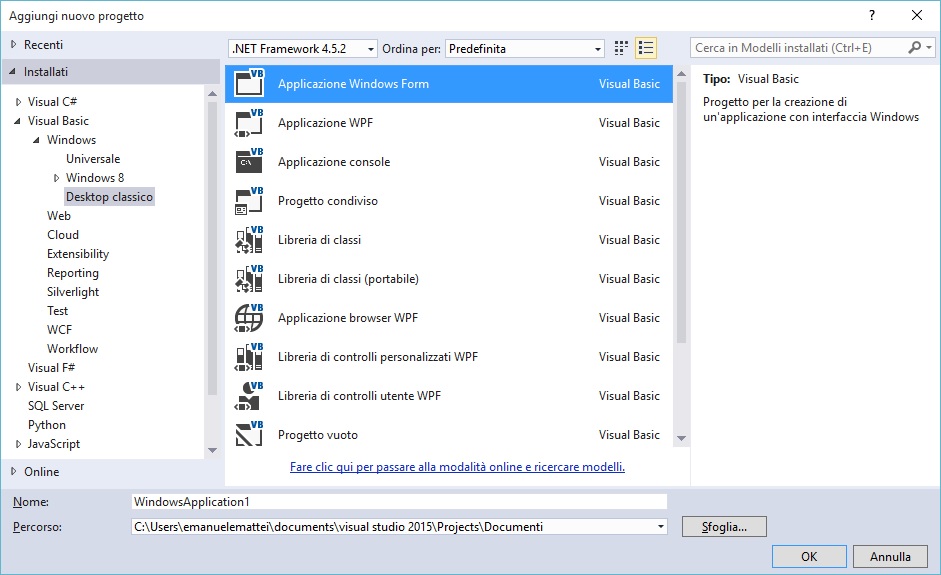
Prima di tutto, bisogna creare un nuovo progetto di tipo “Windows application”, dovremmo selezionare la voce “Desktop Classico” situata in “Windows”, nel linguaggio di proprio interesse.
A questo punto nella pagina dei modelli (figura 1) selezioneremo la voce “Applicazione Windows Form”.


Figura 1 - La scelta del progetto

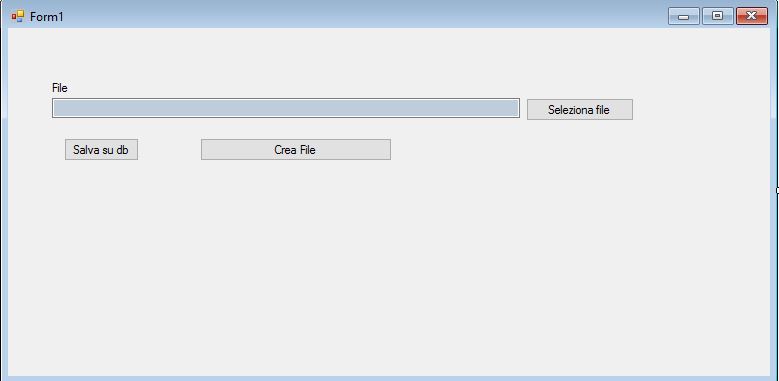
Nella form inseriamo un controllo di tipo label, tre controlli di tipo button ed un controllo di tipo “TextBox”, il tutto come mostrato in figura 2


Figura 2 – La form di progettazione.

Ora non ci resta che creare il database.

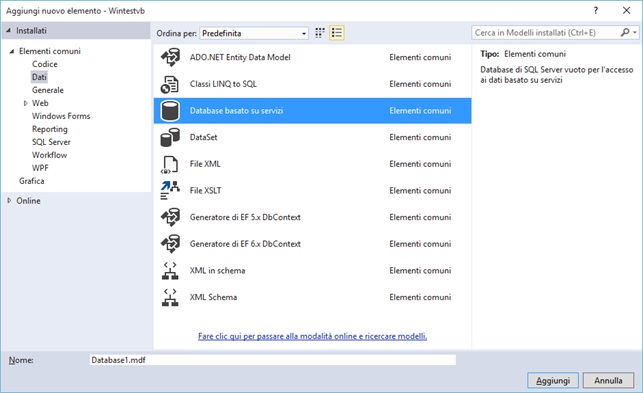
In esplora soluzione, facciamo click con il tasto destro del mouse sul nome del progetto, nel menu che viene visualizzato selezioniamo la voce “Aggiungi” e poi tramite il sotto menu “Nuovo Elemento”, a questo punto nella finestra che viene aperta, selezioniamo la categoria “Dati” ed il modello “Database basato su servizi”, il tutto come mostrato in figura 3.
A questo punto dobbiamo creare la tabella, che chiameremo “Dati”. La creazione della tabella avviene aprendo il db, tramite doppio click sul file presente nella finestra “Esplora Soluzioni”.


Figura 3 – Il modello di database

Aperta la finestra di esplora server, selezioniamo la voce “Tabella” e facciamo click con il tasto destro, nel menu di scelta rapida selezioniamo “Aggiungi nuova tabella”.
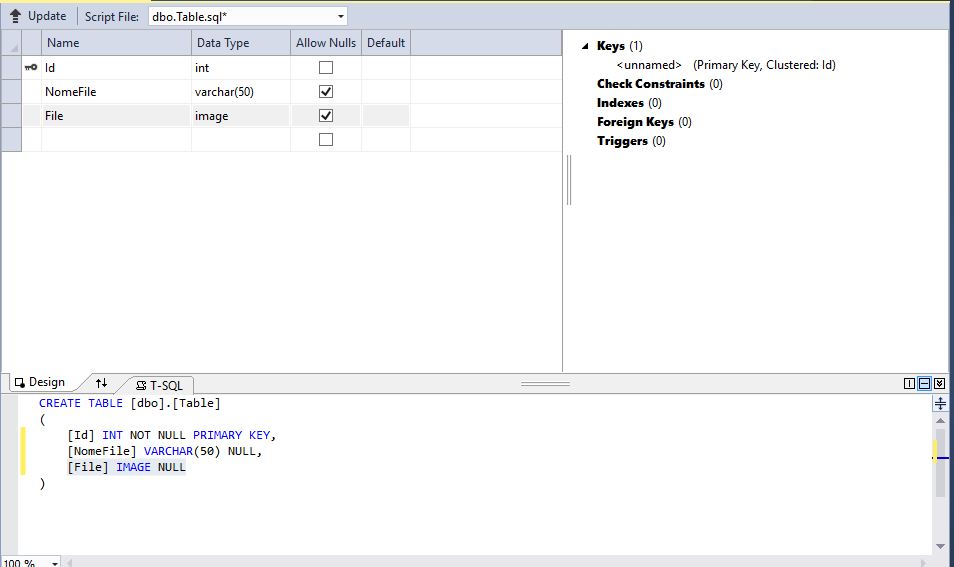
Verrà creata una tabella con un campo denominato “ID” di tipo chiave, aggiungiamo due campi, uno di tipo varchar 50, denominato “NomeFile” e l’altro di tipo “image” con il nome “File”. Questo campo verrà inserito lo stream dei dati.
Il tutto come mostrato in figura 4


Figura 4 – La tabella con i relativi campi

Tramite il pulsante “Update” salviamo le modifiche e poi eseguiamo lo script.
Ora non ci resta che aggiungere l’entity Framework, tasto destro sul nome del progetto in esplora soluzione, e selezioniamo la voce “Aggiungi” e poi “Nuovo Elemento”, a questo punto, nella finestra che viene aperta, selezioniamo la categoria “Dati” e poi il modello di tipo “Ado.Net Entity Data Model”, il tutto come mostrato in figura 3.

Stesura del codice

Abbiamo terminato la progettazione del nostro semplice applicativo gestione, ora dobbiamo scrivere il codice per la selezione del file, il salvataggio dei dati e la relativa creazione del file.
Aggiungiamo lo spazio dei nomi per la gestione dei file e stream.
Qui di seguito tale dichiarazione.


VB.Net

Imports System.IO

C#

using System.IO;


Per il pulsante “seleziona”, dobbiamo visualizzare una finestra di dialogo che riporta nella casella di testo il percorso e nome del file.
Qui di seguito le suddette operazioni per entrambi i linguaggi.


VB.Net

Private Sub BtnSeleziona_Click(sender As Object, e As EventArgs) Handles BtnSeleziona.Click

        Dim dlgFile As New OpenFileDialog

        dlgFile.Title = "Seleziona un file da importare"

        dlgFile.Multiselect = False

        dlgFile.FileName = ""

        dlgFile.ShowDialog()

        txtPercorso.Text = dlgFile.FileName

    End Sub

C#

  private void BtnSeleziona_Click(object sender, EventArgs e)

        {
            OpenFileDialog dlgFile = new OpenFileDialog();

            dlgFile.Title = "Seleziona un file da importare";

             dlgFile.Multiselect = false;

            dlgFile.FileName = "";

             dlgFile.ShowDialog();

            txtPercorso.Text = dlgFile.FileName;

        }


Per il pulsante “Salva su db” dobbiamo scrivere il codice, che tramite istruzione di entity framework, salva i dati, mettendo nel campo “File” lo stream dati del file, e nel campo “NomeFile” il nome del file.
Qui di seguito il frammento di codice per tale pulsante.


VB.Net

  Private Sub btnSalva_Click(sender As Object, e As EventArgs) Handles btnSalva.Click

        If (txtPercorso.Text = String.Empty) Then

            Return

        End If


        Dim fs As FileStream = New FileStream(txtPercorso.Text, FileMode.OpenOrCreate, FileAccess.Read)

        Dim ImgData() As Byte = New Byte((fs.Length) - 1) {}

        fs.Read(ImgData, 0, System.Convert.ToInt32(fs.Length))

        fs.Close()


        Try

            Dim entita As Database1Entities = New Database1Entities

            Dim dato As Dati = New Dati

            dato.File = ImgData

            dato.NomeFile = Path.GetFileName(txtPercorso.Text)

            entita.Dati.Add(dato)

            entita.SaveChanges()

            MessageBox.Show("File salvato con successo")

        Catch ex As Exception

            MessageBox.Show(("Errore: " + ex.Message))

        End Try

    End Sub

C#

private void btnSalva_Click(object sender, EventArgs e)

        {

            if (txtPercorso.Text == string.Empty)

            {

                return;

            }

            FileStream fs = new FileStream(txtPercorso.Text, FileMode.OpenOrCreate, FileAccess.Read);

            Byte[] ImgData = new Byte[fs.Length];

            fs.Read(ImgData, 0, System.Convert.ToInt32(fs.Length));

            fs.Close();

            try

            {

                Database1Entities entita = new Database1Entities();

                Dati dato = new Dati();

                dato.File = ImgData;

                dato.NomeFile = Path.GetFileName(txtPercorso.Text);

                entita.Dati.Add(dato);

                entita.SaveChanges();


                MessageBox.Show("File salvato con successo");

            }

           catch (Exception ex)

            {

                MessageBox.Show("Errore: " + ex.Message);

            }


        }


Siamo giunti a conclusione dell’articolo, dobbiamo scrivere il codice per la generazione dei file, dato lo stream dati salvato sul db, generiamo su un percorso preciso il file.
Qui di seguito il frammento di codice per entrambi i linguaggi.


VB.Net


    Private Sub BtnCreaFile_Click(sender As Object, e As EventArgs) Handles BtnCreaFile.Click

        Dim fs As FileStream

        Dim binaryScrivi As BinaryWriter

        Dim outbyte() As Byte = New Byte(((300000 - 1)) - 1) {}

        Dim entita As Database1Entities = New Database1Entities

        Dim risultato = (From dati In entita.Dati Select dati).ToList()

        Dim totale As Integer = risultato.Count

        fs = New FileStream(("E:\" + risultato.ToList(0).NomeFile), FileMode.OpenOrCreate, FileAccess.Write)

        binaryScrivi = New BinaryWriter(fs)

        binaryScrivi.Write(risultato.ToList(0).File)

        binaryScrivi.Flush()

        binaryScrivi.Close()

        fs.Close()

        MessageBox.Show(("File creato con successo: " + ("E:\" + risultato.ToList(0).NomeFile)))

    End Sub

C#

private void BtnCreaFile_Click(object sender, EventArgs e)

        {

            FileStream fs;

             BinaryWriter binaryScrivi;

            Byte[] outbyte = new Byte[300000 - 1];

            Database1Entities entita = new Database1Entities();

            var risultato = (from dati in entita.Dati select dati).ToList();

            int totale = risultato.Count();

            fs = new FileStream("E:\\" + risultato.ToList()[0].NomeFile, FileMode.OpenOrCreate, FileAccess.Write);

            binaryScrivi = new BinaryWriter(fs);

            binaryScrivi.Write(risultato.ToList()[0].File);

             binaryScrivi.Flush();

            binaryScrivi.Close();

             fs.Close();

            MessageBox.Show("File creato con successo: " + "E:\\" + risultato.ToList()[0].NomeFile);


        }


Conclusioni
L’articolo ha fornito le basi per creare un semplice gestionale, utilizzabile anche come applicativo di tipo gestione documentale, per il salvataggio dei file su un database.
Si è voluto affrontare appositivamente vari scenari, quali utilizzo di entity framework, campi db speciali (image) linq to entity, il tutto con il nuovo ambiente di sviluppo Visual Studio 2015.