giovedì 20 dicembre 2012

Tutorial Reporting Services 2012 parte 5 i controlli ed espressioni

Si riporta l'articolo scritto per il sito http://www.iprogrammatori.it/articoli/programmazione/tutorial-reporting-services-2012/art_personalizzazione-dei-report-seconda-par_1219.aspx
In questa parte vedremo alcuni aspetti sempre dedicata alla personalizzazione del nostro report.
Riprendendo il report visto nei precedenti articoli, andremo ad inserire una nuova colonna alla tabella dati ed una nuova immagine.

Personalizzazione

Inseriamo nel report un immagine, per far ciò, fate click con il tasto destro del mouse, e nel menu che viene aperto, selezionare la voce “Inserisci”, e successivamente la voce di menu “Immagine”, il tutto come mostrato in figura 1.
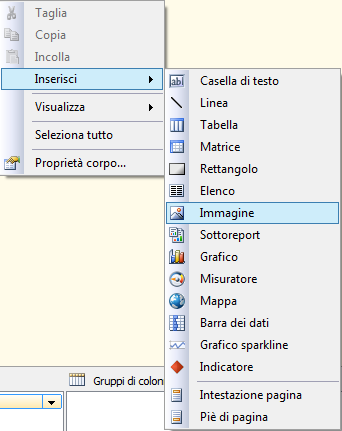


Figura 1 – il menu che elenca i controlli che possiamo inserire nel report.

Una volta fatto click sulla voce di menu “Immagine” verrà inserito un controllo nel quale è possibile inserire un immagine.
Verrà visualizzata una finestra simile a quella di figura 2, la quale ci permette di selezionare l’immagine che vogliamo visualizzare.
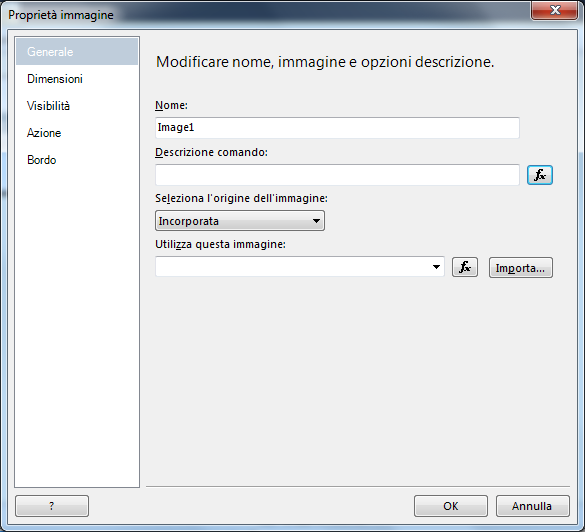
Figura 2 – la finestra che permette di impostare l’immagine.

Tramite il pulsante “Importa” andiamo a selezionare l’immagine che vogliamo applicare.
Selezionate tramite la finestra che verrà aperta, il file che volete utilizzare. Confermate il tutto tramite il pulsante “Ok”.
A questo punto, posizionate l’immagine in alto a destra, come in figura 3.
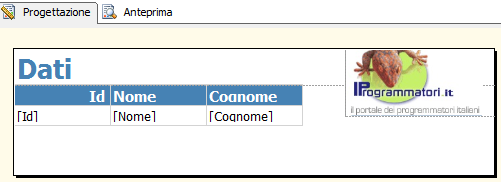

Figura 3 – l’immagine posizionata in alto a destra.

Se facciamo click sulla linguetta “Anteprima” si può vedere il risultato.

Aggiunta di colonne

Ora aggiungiamo una nuova colonna nella tabella in cui sono visualizzati i dati.
Supponiamo di aggiungere una colonna, che deve contenere il nome e cognome, nella stessa cella.
Facciamo click con il tasto destro del mouse, sul griglio della tabella, in particolare nell’ultima colonna, in questo modo verrà visualizzato un meno, selezioniamo la voce “Insirisci Colonna” e facciamo click sulla voce “Destro”, il tutto come mostrato in figura 4.
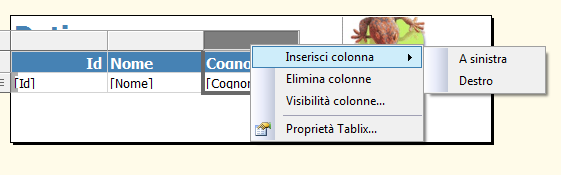
Figura 4 – il menu che permette di inserire una colonna.

Dopo aver aggiunto la colonna, facciamo doppio click nella parte dell’intestazione, quella di colore blu, in modo che possiamo scrivere il titolo della colonna, per esempio “Nome e Cognome”.
A questo punto, nella cella di sotto, facciamo click con il pulsante destro, e selezioniamo la voce “Proprietà casella di testo…” . Nella finestra che viene aperta, facciamo click sul pulsante “Fx” situata nel campo “Valore” visto nei precedenti articoli.
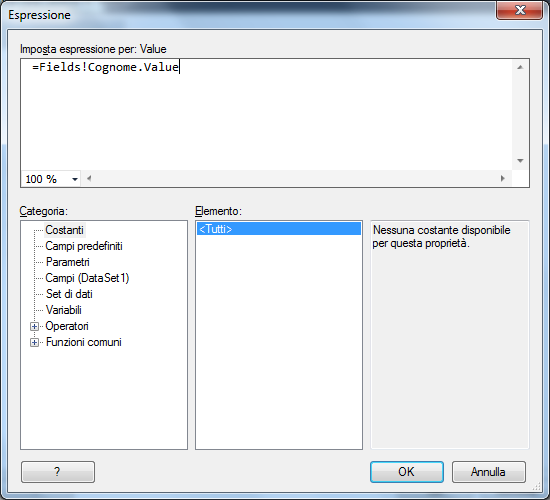
Verrà visualizzata una finestra (figura 5) , nella sezione in basso a sinistra, ossia “Categoria” facciamo click sulla voce “Campi Dataset 1” e doppio click sul campo “Nome” nella sezione “Valor1” . In questo modo dopo il simbolo “=” uguale, viene inserito il campo Nome. Sempre in alto a sinistra, scriviamo il simbolo del più e poi due virgolette con spazio e poi altre virgolette seguito da un altro simbolo +. A questo punto facciamo doppio click sul valore “Cognome” della sezione “Valori:” che si trovano in basso a destra.
Il tutto dovrà essere come mostrato in figura 5.
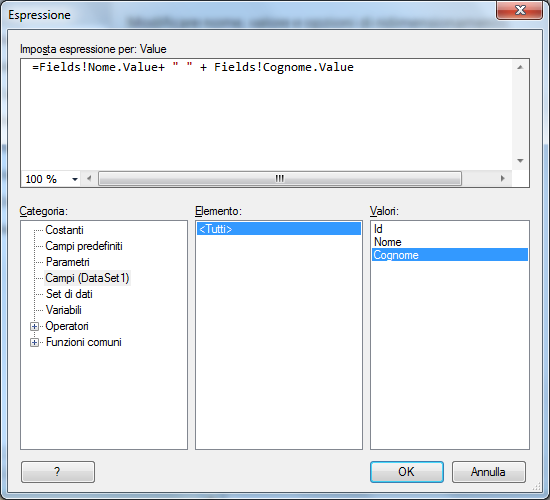
Figura 5 – la valorizzazione del campo che dovrà visualizzare i dati.

A questo punto confermate il tutto tramite il tasto “Ok”, in tutte le finestre.
Terminato ciò, facciamo click sulla linguetta “Anteprima” n modo che vediamo il risultato finale, prima della relativa pubblicazione.
Il risultato sarà come mostrato in figura 6.
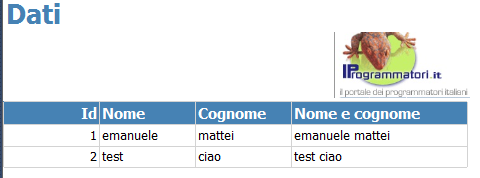
Figura 6 – il risultato finale in anteprima

Conclusioni
L’articolo ha voluto fornire indicazioni su come impostare i campi per la visualizzazione dei dati, avvicinando il lettore alle impostazioni della struttura di questo ottimo prodotto. Inoltre si è visto come aggiungere controlli, come può essere un controllo di immagine, che può rendere il report accattivante.
L’utilizzo dei valori nelle celle e nei campi, verrà affrontato nei prossimi articoli in maniera più approfondita, quello illustrato in questa parte è solo un’anticipazione di ciò che si andrà ad utilizzare.
Prima parte del tutorial http://emanuelemattei.blogspot.it/2012/09/tutorial-reporting-services-2012.html


Seconda parte del tutorial http://emanuelemattei.blogspot.it/2012/12/tutorial-reporting-services-di-sql.html

Terza parte del tutorial http://emanuelemattei.blogspot.it/2012/12/tutorial-reporting-services-2012-parte.html     Quarta parte del tutorial http://emanuelemattei.blogspot.it/2012/12/tutorial-reporting-services-2012-le.html

mercoledì 19 dicembre 2012

FT: Meteo zanzare ed informazioni di prevenzione su zanzara tigre

Il fuori tema di questo mese, riguarda un sito dedicato alla zanzare tigre, o meglio consigli ed informazioni su come evitarla e sconfigerla.
Il sito http://www.vapefoundation.org/ElencoNews.aspx?IdTipoInfo=2&IdCategoria=33 offre interessanti informazioni, inoltre una mappa riguardante la presenza nelle varie città italiane.
Insomma, un simpatico sito che può tornare molto utile.

martedì 18 dicembre 2012

Il blog di maestro Roberto

Per la rubrica segnalazione siti, oggi vi voglio segnalare un ottimo sito o meglio blog, che tratta temi legati alla scuola.
Il blog "Maestro Roberto" visibile a questo indirizzo http://www.robertosconocchini.it sono riportati interessanti informazioni riguardante l'utilizzo dell'informatica nell'apprendimento scolastico.
Nel sito troviamo, trucchi, segnalazioni di programmi, informazioni sulla scuola, programmi, e tanto altro materiale interessante.
Insomma un blog costantemente aggiornato con tanto materiale utile.
Complimenti a Roberto per questo suo sito.

lunedì 17 dicembre 2012

linq to Entities non riconosce il metodo 'System.String ToString', che pertanto non può essere convertito in un'espressione di archivio

Nello scrivere query in Linq to Entity possiamo trovare riscontrare il seguente messaggio di errore "Linq to non riconosce il metodo 'System.String ToString', che pertanto non può essere convertito in un'espressione di archivio." o meglio "LINQ No overload for method 'ToString' takes 1 arguments", questo è dovuto al fatto che un campo data è nullable, ossia può essere nullo.
Per risolvere tale problemi, rendere la query di tipo List, ed assegnare un alias al campo.
L'esempio qui di seguito, illustra la query che risolve la problematica.


var risultato = from n in Tabella.ToList()

select new

{

RECORD = n.RECORD,

Data = (n.Data.HasValue == false ? null : n.Data.Value.ToString("dd/MM/yyyy"))

};

domenica 16 dicembre 2012

software per migliorare le foto sfocate

Come riportata in questa notizia di Tecnoreview http://www.tecnoreview.it/2012/10/23/guida-correggere-migliorare-foto-sfocate/  il programma SmartDebluer scaricabile qui https://github.com/Y-Vladimir/SmartDeblur/downloads è un ottimo software gratuito che permette di migliorare le foto sfocate.
Il programma è portatile ossia non richiede nessuna installazione ed è in lingua inglese.

sabato 15 dicembre 2012

Tutorial Reporting Services 2012 le proprietà di un campo parte 4

Riporto l'articolo scritto per il sito http://www.iprogrammatori.it/articoli/programmazione/tutorial-reporting-services-2012/art_personalizzazione-dei-report_1217.aspx

Continuano le lezioni sulla reportistica con Reporting services 2012, in questa parte continuamo a conoscere l’ambiente per la creazione e gestione dei record, illustrata nel precedente articolo.
Si apre il progetto precendente, prima di ciò bisogna aprire il programma “Sql Server Data Tools”, nell’ambiente di sviluppo, nella parte sinistra troviamo i progetti più recenti utilizzati, se non dovesse comparire nella lista il nostro progetto, tramite il menu file selezionate la voce “Apri” e successivamente i l sottomenu “Progetto/Soluzione”.
A questo punto verrà riaperto il progetto selezionato.

Modifiche al report precedente

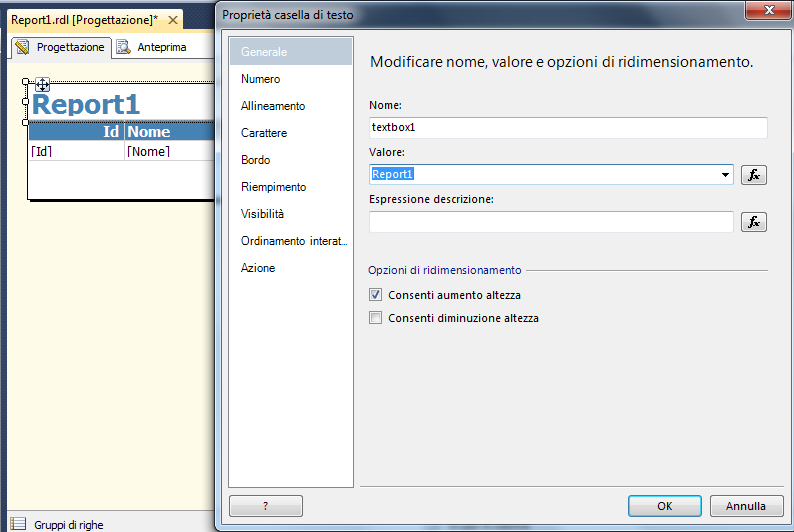
Nel  report che abbiamo creato tramite l’autocomposizione, abbiamo avuto formattazioni e testo fornite dal wizard. Supponiamo che dobbiamo modificare la scritta del titolo, trasformiamo il testo “Report1” in “Dati”.
Facciamo click con il tasto destro del mouse, sul nome della scritta (che altro non è un controllo casella di testo) e nel menu di scelta rapida selezioniamo la voce “Proprietà casella di testo”, e nella finestra che viene aperta,  scriviamo nel campo “Valore” il testo “Dati” (figura 1).


Figura 1 – la finestra delle proprietà per cambiare il valore del testo

Potevamo fare anche doppio click sul testo, in modo che veniva selezionato, ma questa passaggio serviva a far conoscere al lettore , la possibilità di utilizzare la finestra delle proprietà, che ogni oggetto sul report presenta.
Notiamo che nella finestra proprietà, possiamo impostare anche una determinata formattazione, come grandezza del carattere, colore, riempimento di sfondo, ed altro ancora.
Man mano scopriremo nei vari articoli alcune funzionalità.
Dopo aver impostato il testo, confermate il tutto tramite il pulsante “OK”.
Ora ci spostiamo sulla tabella relativa ai dati, una tabella in cui vedremo come reperisce i dati.
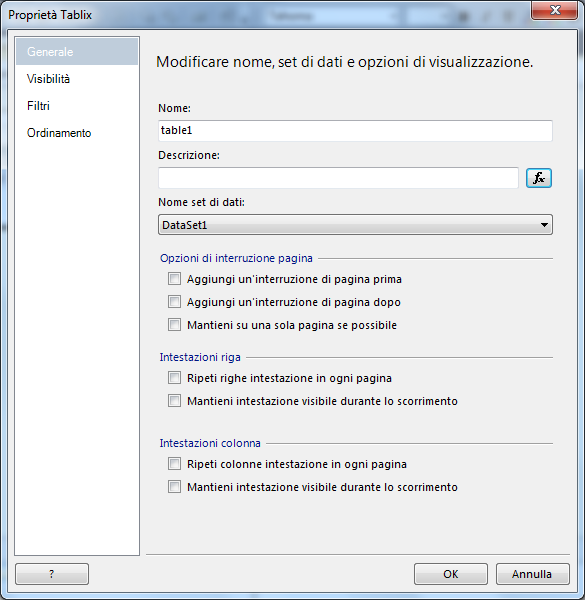
Se facciamo click tramite tasto destro, su una colonna, viene visualizzata un menu, con la dicitura “Proprietà Tablix” , se facciamo click su tale voce, verrà aperta la finestra delle proprietà (figura 2).
Se vediamo con attenzione, si noti una voce molto importante, ossia la voce “Nome set dei dati” che riguarda la connessione dati a cui siamo collegati.
Essa è importante, perché permette di visualizzare e gestire i dati.


Figura 2 – la finestra delle proprietà relativa alla colonna selezionata.

Nei prossimi articoli  vedremo alcune funzionalità di questa finestra.
Chiudiamo la finestra e ritorniamo al nostro report.
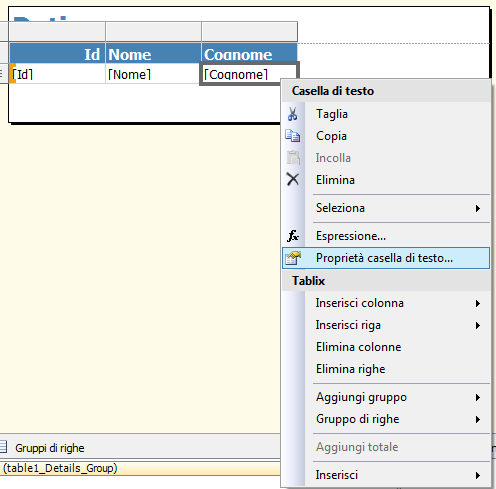
Facciamo click con il tasto destro sulla cella, in cui sono rappresentati i dati, il tutto come mostrato in figura 3.

Figura 3 – la visualizzazione del menu sulla cella dei dati.

In questo modo  viene visualizzato un menu di scelta rapida, in cui possiamo modificare le impostazioni della tabella dati.
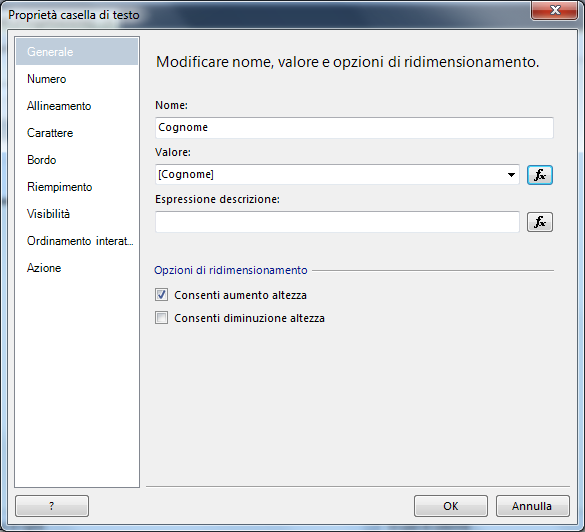
Se facciamo click sulla voce di menu “Proprietà casella di testo…” verrà aperta una finestra (figura 4) nella quale è possibile impostare determinate formattazioni, oltre a indicare qualche campo e quali informazione visualizzare.


Figura 4 – la finestra delle proprietà relativa alla casella di testo dei dati.

Come riportato in figura 4, la finestra delle proprietà, ci permette di impostare una determinata formattazione della rappresentanza dei dati.
Notiamo con attenzione il campo “Valore” questo è molto importante, perché ci permette di assegnare le informazioni, ossia il dato da visualizzare al report. Queste informazioni, possono essere fisse, o da un campo di tabella, o da più campi di tabelle o calcolato.
Se facciamo click sul pulsante “Fx” verrà aperta una nuova finestra (figura 5) nella quale è possibile impostare il campo della fonte dati o le informazioni da visualizzare.


Figura 5 – la finestra nella quale impostare il dato.

Nell’area “Imposta espressione per : Value” in alto, permette di impostare le informazioni che verranno visualizzati.
Analizziamo in dettaglio le informazioni che troviamo.
Questo è il valore che vediamo:
=Fields!Cognome.Value
Il simbolo “=” uguale, indica il valore da riportare, è un simbolo di formula.
La parola chiave “Fields” indica che vogliamo attingere da un campo di una fonte dati.
Il simbolo “!” indica il separatore per indicare quale campo selezionare.
La parola “Cognome” indica il campo della fonte dati a cui vogliamo puntare.
Mentre la parola “Value” è la proprietà che ritorna il valore per quel campo impostato.
In pratica stiamo ad indicare di visualizzare i dati presenti nel campo cognome della nostra fonte dati.
Nella parte inferiore della finestra, troviamo altre sezioni, queste ci permettono di indicare come vogliamo visualizzare i dati, ossia se tramite un campo calcolato, formule ed altro ancora.
Vedremo nei prossimi articoli, tali comportamenti.

Conclusioni

Siamo giunti alla fine di questa parte, abbiamo visto a grandi linea l’importanza della finestra delle proprietà su alcuni oggetti, e come viene riportato l’informazione nel report. Alcune modifiche di formattazioni sul report.
Prima parte del tutorial http://emanuelemattei.blogspot.it/2012/09/tutorial-reporting-services-2012.html
Seconda parte del tutorial http://emanuelemattei.blogspot.it/2012/12/tutorial-reporting-services-di-sql.html
Terza parte del tutorial http://emanuelemattei.blogspot.it/2012/12/tutorial-reporting-services-2012-parte.html

venerdì 14 dicembre 2012

Ext.Net format date and timer

Nell'eventualità che si deve formattare una colonna di una griglia del framework Ext.Net di tipo data e orario nel seguente formato
giorno-mese-anno ora:minuti:secondi
dobbiamo utilizzare la seguente funzione nel tag html nella parte markup

< renderer fn="Ext.util.Format.dateRenderer('d-m-y H:i:s')" > Che dirvi... buona programmazione

giovedì 13 dicembre 2012

free game windows 7 Towers Of hanoi

87f40f3c-3b77-40e2-be95-6bd08ef50d511ea16894-8df9-4708-a7bd-a0dac9041c1b0214e5e5-3e7b-4da6-ba17-929caadefd88

Luigi, responsabile del sito iprogrammatori http://www.iprogrammatori.it/news/art_segnalazione-del-gioco-towers-of-hanoi-p_1225.aspx mi informa di un suo gioco creato per Windows Phone.
Dal seguente sito http://www.windowsphone.com/it-it/store/app/towers-of-hanoi/da4dfc30-ad4c-4ab8-b605-91fd5d2f3d79 potete scaricare gratuitamente il gioco delle torri di hanoi, un rompicapo di quelli da provare.

Per il download e maggiori informazioni visitate il sito indicat.

mercoledì 12 dicembre 2012

Sito per arredare la casa Autodesk homestyler

Il sito Autodesk HomeStyler, visibile a questo indirizzo web http://it.homestyler.com/designer permette di progettare ed arredare la propria planimetria o quella a cui si desidera.
Il servizio è gratuito e non serve nessuna registrazione o indirizzo email, salvo nel caso si deve esportare il file ultimato.
Le funzionalità sono numerose, si può lavorare su una planimetria reale, oppure progettarla.
Il servizio è in lingua italiana.

martedì 11 dicembre 2012

download free icons

Come riportato nel sito di Lux, qui http://www.vincechiosa.com/2012/10/icons-etc-un-sito-con-piu-di-125000.html?utm_source=feedburner&utm_medium=email&utm_campaign=Feed%3A+VinceChiOsa+%28VINCE+CHI+OSA%29 il seguente sito http://icons.mysitemyway.com/ permette la possibilità di scaricare gratuitamente le icone.
Nella parte destra si trovano le categorie, dove possiamo navigare tra migliaia di immagini.
Che dirvi... buon divertimento

lunedì 10 dicembre 2012

download free ebook Programming Windows 8 Apps with HTML, CSS, and JavaScript (Second Preview)

image
Come riportato qui http://blogs.msdn.com/b/ukfe/archive/2012/08/31/free-ebook-programming-windows-8-apps-with-html-css-and-javascript-second-preview.aspx la possibilità di scaricare la seconda parte preview del libro per la programmazione Windows 8, con html javascript e css.
Il libro è scaricabile gratuitamente ed in lingua inglese.

domenica 9 dicembre 2012

FileHelpers Library read and Write runtime VB.Net C#

Riporto l'articolo scritto per il sito http://www.iprogrammatori.it/articoli/programmazione/art_filehelpers-leggere-file-da-classe-creat_1207.aspx
Vediamo in questa terza ed ultima parte del tutorial dedicato all'utilizzo della libreria FileHelpers, come si può creare dinamicamente la classe per la gestione dei file di testo.
Prendendo spunto dal progetto precedente, vediamo come scrivere un oggetto di classe creato dinamicamente.

Stesura di codice

Apriamo il nostro progetto creato nei precedenti articoli ed in visualizzazione codice, ci posizioniamo alla fine di tutto il codice, in basso, ed aggiungiamo una nuova classe
Si riporta la dichiarazione di classe senza proprietà metodi ed altro.

VB.Net
<DelimitedRecord("|")> _
Public NotInheritable Class ClasseRuntime


End Class

C#
    [DelimitedRecord("|")]
    public sealed class ClasseRuntime
    {

    }

A questo punto non ci resta che aggiunge un pulsante alla nostra form, nel quale evento click andremo a scrivere il codice che andrà a leggere un file di testo, da una classe creata dinamicamente.
Prima di scrivere il codice, bisogna aggiungere lo spazio dei nomi per la creazione di una classe a run time.
Qui di seguito si riporta tale dichiarazione.

VB.Net
 Imports FileHelpers.RunTime
 C#
using FileHelpers.RunTime;
Ora non ci resta che scrivere il codice per l’evento click del pulsante.
Ricordiamo di dotare nel file eseguibile un file di tipo testo, impostato nel seguente modo:
1|ema|10102011
2|olga|18112012
3|ale|19052013
3|emanuele|10102014

Per l’evento click scriviamo il seguente codice.


VB.Net
Try

     
        Dim GeneraClass As New DelimitedClassBuilder("ClasseRuntime", "|")

        GeneraClass.IgnoreFirstLines = 1
        GeneraClass.IgnoreEmptyLines = True
        GeneraClass.AddField("Id", GetType(Int32))
        GeneraClass.AddField("Descrizione", GetType(String))
        GeneraClass.LastField.FieldQuoted = True
        GeneraClass.AddField("Data", GetType(DateTime))
        GeneraClass.LastField.TrimMode = TrimMode.Both
        GeneraClass.LastField.FieldNullValue = Now
        GeneraClass.LastField.Converter.Arg1 = "ddMMyyyy"


            Dim engineRunTime As New FileHelperEngine(GeneraClass.CreateRecordClass())
            Dim dt As DataTable = engineRunTime.ReadFileAsDT("FileTestoRunTime.txt")
            If engineRunTime.ErrorManager.ErrorCount > 0 Then
                engineRunTime.ErrorManager.SaveErrors("Errors.txt")
            End If
            For conta As Integer = 0 To dt.Rows.Count - 1

                MessageBox.Show(dt.Rows(conta)("Descrizione").ToString())

            Next


        Catch ex As Exception
            MessageBox.Show(ex.Message)
        End Try

C#

try
            {


                DelimitedClassBuilder GeneraClass = new DelimitedClassBuilder("ClasseRuntime", "|");


                GeneraClass.IgnoreFirstLines = 1;
                GeneraClass.IgnoreEmptyLines = true;
                GeneraClass.AddField("Id", typeof(Int32));
                GeneraClass.AddField("Descrizione", typeof(String));
                GeneraClass.LastField.FieldQuoted = true;
                GeneraClass.AddField("Data", typeof(DateTime));
                GeneraClass.LastField.TrimMode = TrimMode.Both;
                GeneraClass.LastField.FieldNullValue = DateTime.Now;
                GeneraClass.LastField.Converter.Arg1 = "ddMMyyyy";


                FileHelperEngine engineRunTime = new FileHelperEngine(GeneraClass.CreateRecordClass());
                DataTable dt = engineRunTime.ReadFileAsDT("FileTestoRunTime.txt");
                if (engineRunTime.ErrorManager.ErrorCount > 0)
                {
                    engineRunTime.ErrorManager.SaveErrors("Errors.txt");
                }
                for (int conta = 0; conta < dt.Rows.Count; conta++)
                {
                    MessageBox.Show(dt.Rows[conta]["Descrizione"].ToString());
                }


            }

            catch (Exception ex)
            {

                MessageBox.Show(ex.Message);
            }

Il frammento di codice, è molto semplice, in pratica la classe "DelimitedClassBuilder" permette la creazione di un classe creata dinamicamente, che accetta due parametri, il primo il nome della classe, ed il secondo il delineatore.
Dopo aver impostato le opportune informazioni, ocme il tipo e nome delle proprietà, si crea un oggetto di tipo FileHelpersEngine, dall'istanza della classe creata in precedenza.
Il metodo ReadFileAsDt, legge i dati del file di testo, e li trasforma in un oggetto di tipo "DataTable".

Conclusioni
Questo articolo conclusivo del tutorial FileHelpers, ha affrontando un argomento avanzato di questa ottima libreria gratuita, la possibilità di creare oggetti creati dinamicamente. Come si è visto anche dagli articoli precedenti, questa classe offre una grande flessbilità.
Tramite la parola download potete scaricare il file di esempio.


Download

sabato 8 dicembre 2012

Tutorial Reporting Services 2012 parte 3 creazione dei report

Riporto l'articolo scritto per il sito  http://www.iprogrammatori.it/articoli/programmazione/tutorial-reporting-services-2012/art_creare-un-report-e-pubblicarlo-sul-serve_1218.aspx


In questo nuovo articolo, vedremo come creare un report e pubblicarlo sul server.
 Utilizzeremo la creazione automatica per gestire un determinato report, mentre nel prossimo articolo vedremo come crearlo uno in maniera completamente manuale senza avvalerci della composizione automatica.

Creazione della tabella

Si crea una tabella chiamata Dati, formata da tre colonne, ossia una colonna chiamata “ID” di tipo contatore e chiave, una chiamata Nome, di tipo varchar, e l’altra colonna chiamata “Cognome” di tipo Varchar (entrambi dimensione  50).
Inserite vari dati in modo che si hanno dei record.

Creazione del report

A questo punto siamo arrivati alla fase più importante, quella di creare il report.

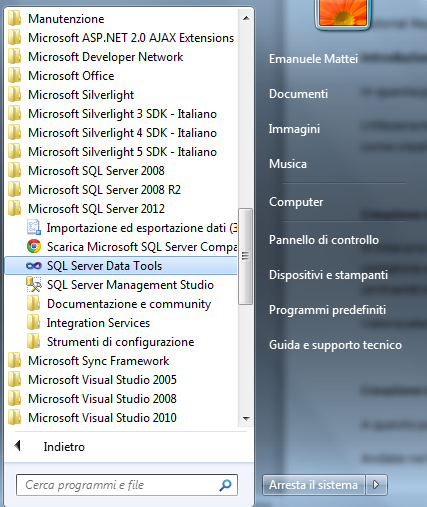
Andate nel menu “Microsoft Sql Server 2012” (start->tutti programmi) e fate click sulla voce “Sql Server data Tools”  come mostrato in figura 1 .

Figura 1 – il programma per la creazione dei report.

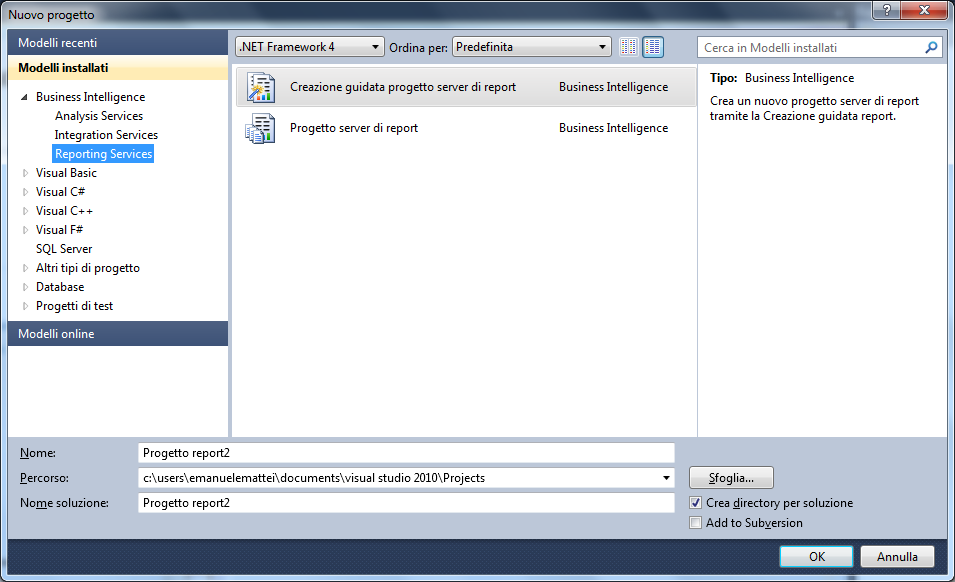
Verrà aperto il programma per la creazione dei report, nel menu “File” Selezionate la voce “Nuovo”  e successivamente la voce “Progetto…” nella finestra che viene aperta (figura 2)  selezionate il modello “Creazione guidata progetto server di report”.


Figura 2 – La finestra per la creazione del progetto

Assegnate un nome al progetto e confermate il tutto tramite il pulsante “Ok”.

A questo punto, verrà avviato una procedura che guiderà l’utente passo per passo alla creazione del report.

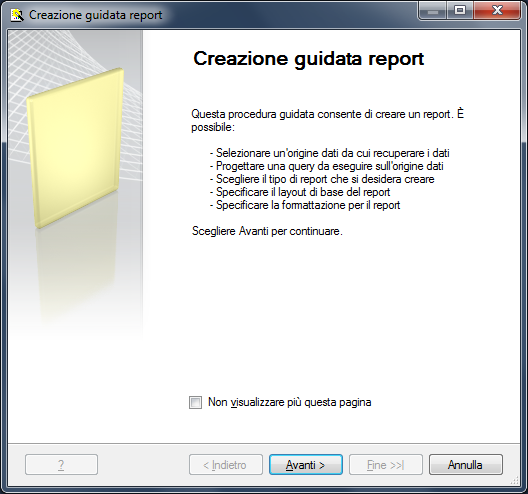
La prima finestra (figura 3)  ci fornisce indicazione sulle operazione che andremo a fare.


Figura 3 – il sommario delle attività da fare.

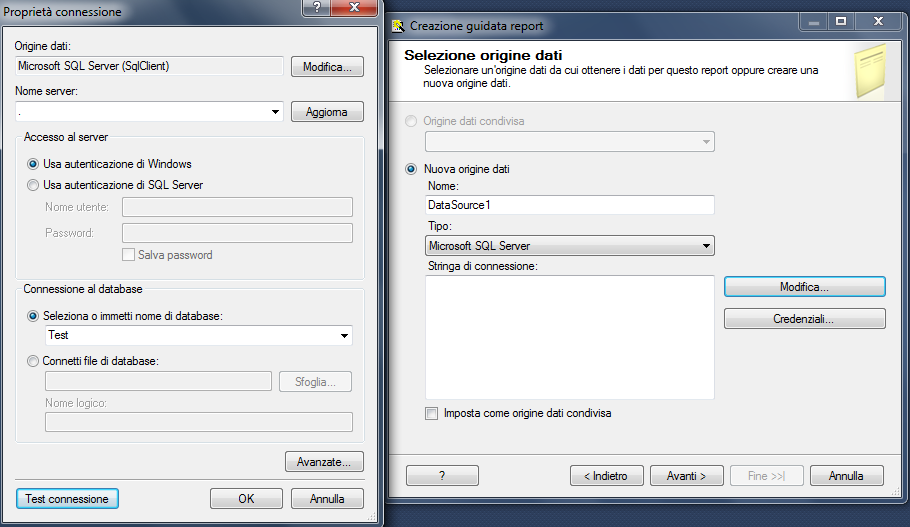
Facciamo click sul pulsante “Avanti”,  verrà visualizzata una finestra che ci fornisce indicazioni e ci permette di impostare i parametri per la connessione ai dati come mostrato nella finestra a destra della figura 4.


Figura 4 – le finestre per la configurazione dell’accesso ai dati.

Tramite il pulsante “Modifica” verrà aperta una finestra (figura 4 quella a sinistra) nella quale è possibile scegliere il server (nel nostro caso è locale e quindi tramite il “.”) ed il database, tramite il pulsante “Test connessione” viene verificato che i dati siano corretti.

A questo punto confermiamo il tutto tramite il pulsante “OK”.

Facciamo click sul pulsante “Avanti” in modo che continuiamo la creazione del report.


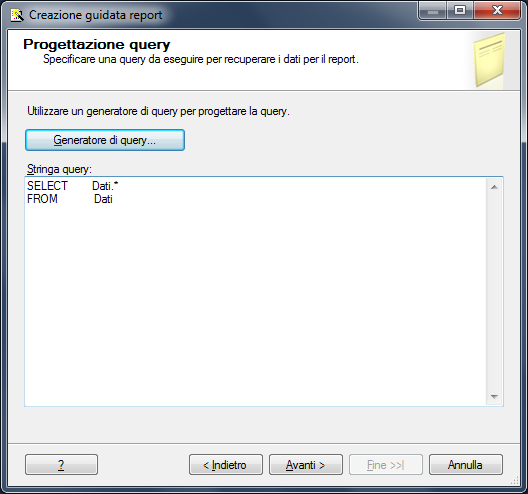
Figura 5 – Scrittura della query per l’estrapolazione dei dati.

Tramite il pulsante “Generatore di query…”, figura 5 o tramite la stesura a mano della query, impostiamo le istruzioni per estrapolare i dati dalla fonte dati.

A questo punto non ci resta che fare click sul pulsante “Avanti.”.

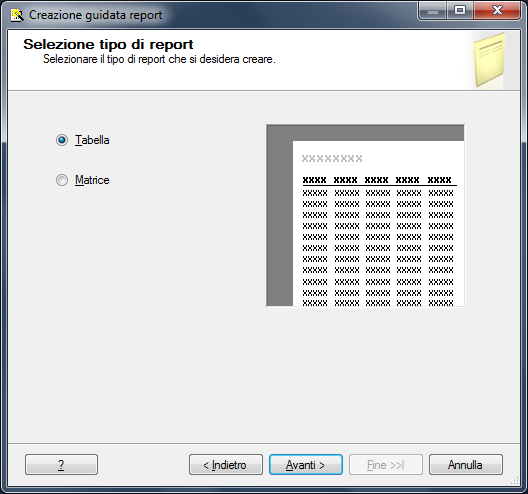
Nella finestra successiva, ci viene chiesto come disporre i dati, il tutto come riportato in figura 6 .

Figura 6 – la finestra per la disposizione dei dati.

Come impostazione lasciamo quella di tipo “Tabella” e facciamo click sul pulsante “Avanti”.

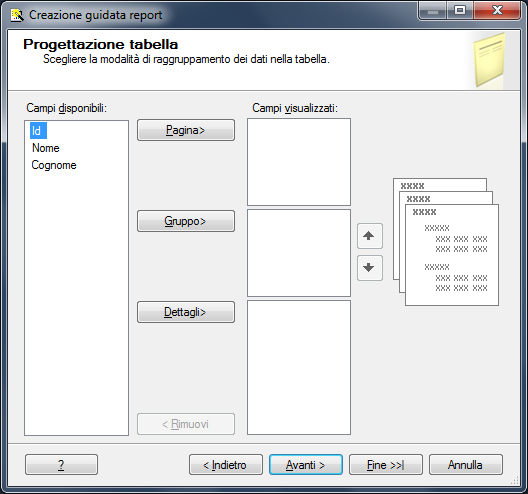
Nella finestra successiva (figura 7), ci viene chiesto quali campi e come visualizzarli nel nostro report.


Figura 7 – la selezione dei campi ed il tipo di visualizzazione.

Selezionando il campo, possiamo impostarlo per la visualizzazione della pagina, o di un gruppo o del dettaglio utilizzando gli opportuni pulsanti.

Informazioni che vedremo nei prossimi articoli.

Selezioniamo i campi e facciamo click sul pulsante “Dettagli”.

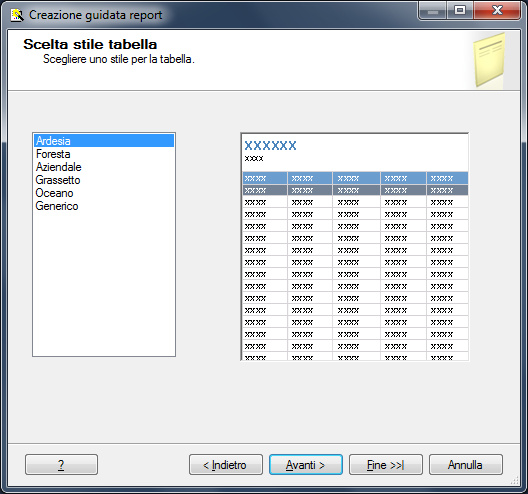
Nella finestra successiva (figura 8) ci verrà chiesto come impostare lo stile.


Figura 8 – impostazione dello stile.

Confermiamo il tutto, tramite il pulsante “Avanti”.

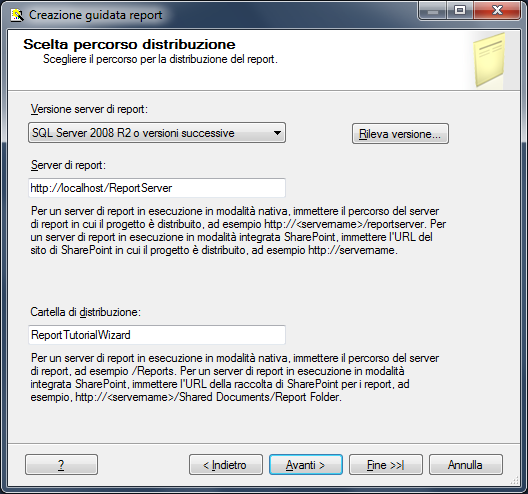
La videata successiva (figura 9) indica i parametri di pubblicazione, ossia il server web dove pubblicare e la cartella.


Figura 9 – le impostazioni di pubblicazione.

Se le impostazioni sono corrette, facciamo click sul pulsante “Avanti.”

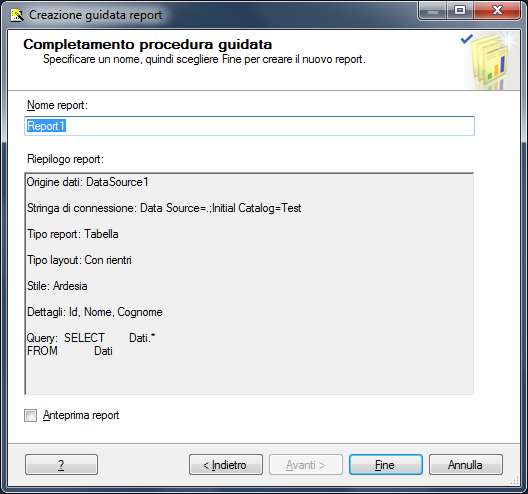
L’ultima videata (figura 10) viene fatto un riepilogo delle impostazioni che abbiamo fornito.

Figura 10 – la pagina che riepiloga le informazioni impostate.

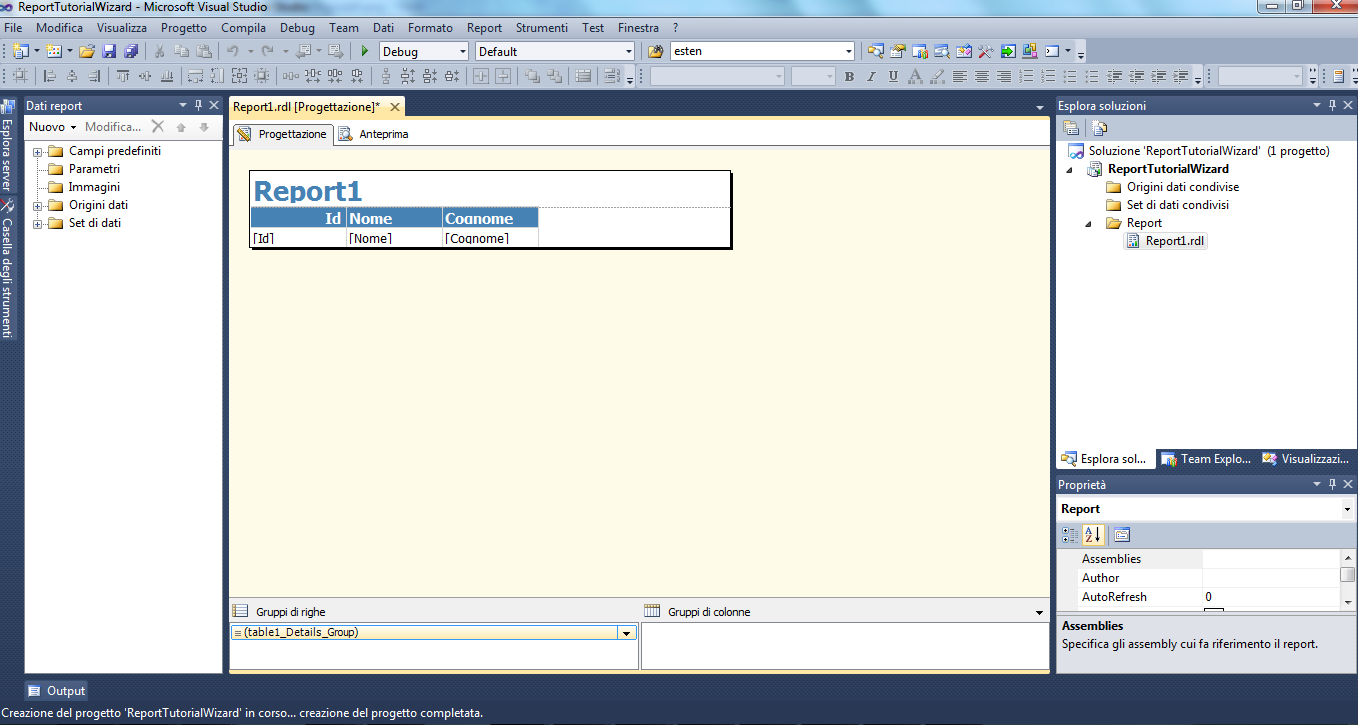
Ci verrà aperto l’ambiente per la creazione dei report, simile a Visual Studio 2010, per i programmatori sarà molto famigliare tale ambiente. In figura 11, viene riportata l’esempio per il nostro report.


Figura 11 – l’ambiente per i report.

A questo punto non ci resta che verificare il tutto, in alto al centro, troviamo due linguette, una con la dicitura “Progettazione” dove possiamo “disegnare” il nostro report, mentre la voce “Anteprima” ci fornisce indicazioni su come verranno visualizzati i dati.

Se facciamo click su “Anteprima” vedremo  il nostro report valorizzato con i dati presenti nella tabella.

L’Anteprima, si userà molto, visto che dovremmo fare delle verifiche prima di pubblicare.

Dopo essersi accertati che i dati sono visualizzati, dobbiamo pubblicare tale report.

Nella parte destra, troviamo una finestra, denominata “Esplora Soluzione” , se facciamo click con il tasto destro sul nome del progetto (nel nostro caso si chiama “ReportTutorialWizard”) che abbiamo impostato in precedente, durante il Wizard, verrà visualizzato un meno.

Facciamo click sulla voce “Compila” per verificare che non ci siano problemi, terminata la parte di compilazione, sempre tramite il pulsante destro del mouse sul nome del progetto, selezioniamo la voce “Distribuisci”.

Se nella finestra di debug, viene visualizzato il messaggio “’0” errori e

0 errori, 0 avvisi

========== Compilazione: 1 completate o aggiornate, 0 non riuscite, 0 ignorate ==========

========== Distribuzione: 1 completate, 0 non riuscite, 0 ignorate ==========


Allora la pubblicazione è andata a buon fine.

A questo punto non ci resta che verificare sul web se il report è stato pubblicato.

Apriamo il nostro browser, ed scriviamo il seguente indirizzo web http://localhost/ReportServer dove Localhost indica il server web locale (dovete cambiarlo in riferimento a quello dove state facendo le prove, almeno ché non è locale).

Facciamo click sul nome del report appena pubblicato ed ancora click sul file di report (Nel nostro caso è “Report1”), vedremo la visualizzazione dei dati.

Conclusioni

L’articolo ha voluto fornire al lettore una panoramica e base sulla creazione guidata dei report. Questo articolo è solo la base dei prossimi articoli, in cui si vedranno particolarità funzionalità dei report e creazione personalizzate.

Qui la parte 1 http://emanuelemattei.blogspot.it/2012/09/tutorial-reporting-services-2012.html
Qui la parte 2 http://emanuelemattei.blogspot.it/2012/12/tutorial-reporting-services-di-sql.html

venerdì 7 dicembre 2012

Evento gratuito dal registro cartaceo al registro on line


Per coloro che lavorano in ambito scolastico o sono interessati all'evoluzione della scuola, non possono perdersi l'evento gratuito Dal registro cartaceo al registro on line http://www.associazionedschola.it/registro/Default.aspx dell'associazione Dschola.
L'evento della durata di mezza giornata è grautito ma bisogna registrarsi al sito indicato, dove trovate anche l'agenda scolastica.

giovedì 6 dicembre 2012

Editor image on line

Il seguente sito http://www.iaza.com/index-ln.html permette la modifica delle immagini.
Dopo aver selezionato l'immagine, è possibile utilizzare le varie funzionalità (e sono moltissime), per manipolare le nostre immagini.
Il sito funzionano on line, non richiede nessuna registrazione o indirizzo email.
Ottimo strumento.

mercoledì 5 dicembre 2012

FileHelpers Library scrittura dei file VB.Net e C#

Riporto l'articolo scritto per il sito http://www.iprogrammatori.it/articoli/programmazione/art_utilizzo-di-filehelpers-per-la-scrittura_1205.aspx
In questa seconda parte, vedremo come utilizzare la libreria FileHelpers per la scrittura dei file TXT.
Nel precedente articolo si è visto come utilizzarlo per la lettura, in questa seconda parte vediamo come scrivere del testo o meglio dei dati.
Si crea un nuovo progetto Windows Application, all’interno aggiungiamo il riferimenti FileHelpers, in modo che possiamo utilizzare le varie classi.

Stesura del codice

Si inserisce lo spazio dei nomi per la gestione della della libreria
Qui di seguito si riporta il codice delle suddette operazioni.

VB.Net
Imports FileHelpers

C#
using FileHelpers;


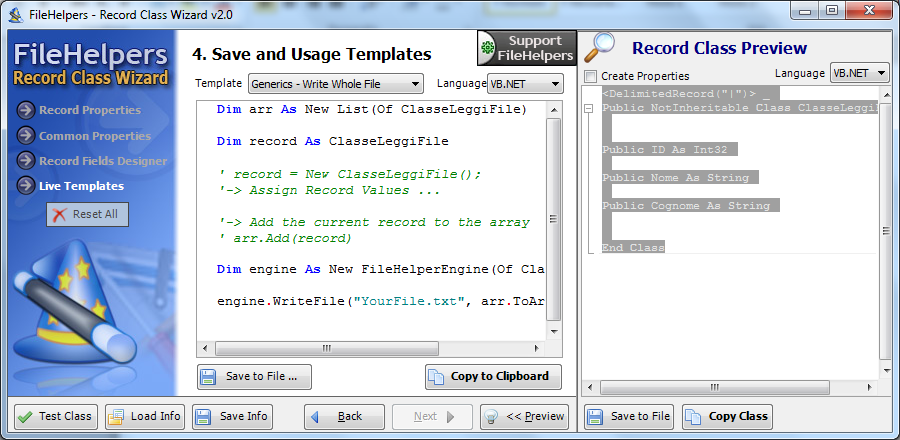
Utilizzando il wizard, visto in precedenza, ci permette di generare il codice che permette la scrittura di codice, nella penultima pagina, come mostrato in figura 1, nella casella superiore, possiamo selezionare il tipo di operazione, se di tipo lettura o scrittura, selezionando il valore “Generics – Write Whole File” fornisce l’esempio di codice, per il linguaggio selezionato.


Figura 1 - Wizard per la generazione di classi e codice

Naturalmente dobbiamo già aver creato le relativa classe. Qui di seguito si riporta la classe del precedente articolo.


VB.Net
<DelimitedRecord("|")> _
Public NotInheritable Class ClasseLeggiFile


    Public ID As Int32

    Public Nome As String

    Public Cognome As String


End Class

C#
[DelimitedRecord("|")]
    public sealed class ClasseLeggiFile
    {

        public Int32 ID;

        public String Nome;

        public String Cognome;


    }

Aggiungiamo al nostro progetto, un pulsante, che permetterà di scrivere del testo sul file “TXT”.
Qui di seguito si riporta il codice dell’evento click per la scrittura di un file di testo.


VB.Net         
Private Sub BtnScrivi_Click(sender As System.Object, e As System.EventArgs) Handles BtnScrivi.Click
        Try
            Dim ListClasse As New List(Of ClasseLeggiFile)

            Dim riga As New ClasseLeggiFile()
            riga.ID = 1
            riga.Nome = "Emanuele"
            riga.Cognome = "Mattei"
            ListClasse.Add(riga)
            riga = New ClasseLeggiFile()
            riga.ID = 2
            riga.Nome = "Emanuele"
            riga.Cognome = "Maffei"
            ListClasse.Add(riga)

            Dim engineFileHelper As New FileHelperEngine(Of ClasseLeggiFile)()

            engineFileHelper.WriteFile("FileScritto.txt", ListClasse.ToArray())

        Catch ex As Exception
            MessageBox.Show(ex.Message)
        End Try
    End Sub

C#
try
            {
                List<ClasseLeggiFile> ListClasse = new List<ClasseLeggiFile>();
                ClasseLeggiFile riga = new ClasseLeggiFile();
                riga.ID = 1;
                riga.Nome = "Emanuele";
                riga.Cognome = "Mattei";
                ListClasse.Add(riga);
                riga = new ClasseLeggiFile();
                riga.ID = 2;
                riga.Nome = "Emanuele";
                riga.Cognome = "Maffei";
                ListClasse.Add(riga);
                FileHelperEngine<ClasseLeggiFile> engineFileHelper = new FileHelperEngine<ClasseLeggiFile>();
                engineFileHelper.WriteFile("FileScritto.txt", ListClasse.ToArray());
            }
            catch (Exception ex)
            {

                MessageBox.Show(ex.Message);
            }
Come si vede dall’esempio precedente si è creato una lista di un oggetto della classe filehelpers e si creano n instanze.
Tramite il metodo WriTeFile, scriviamo i valori dell'oggetto lista (array) nel file specificato. L'esempio appena riportato è semplice da comprendere, che il lettore comprenderà subito il funzionamento.

Conclusioni
L'articolo ha  fornito al lettore le basi, per l'utilizzo della libreria per la scrittura dei dati in un file testo, delineato dal carattere "|". Qui http://emanuelemattei.blogspot.it/2012/09/introduzione-filehelpers-vbnet-e-c.html trovate la prima parte di questo tutorial.
Tramite la parola download potete scaricare il file di esempio.


Download

martedì 4 dicembre 2012

FT: Vedere i film di Walt Disney on line

Sul sito di youtube si possono vedere i film completi di Walt disney in italiano.
Un modo molto bello di usufruire di internet e visto il periodo natalizio alle porte, una buona occasione per gustarsi in forma gratuita e legale film di grande qualità.
Qui trovate alcuni film, che dirvi.... buona visione :-)

La spada nella roccia:
http://www.youtube.com/watch?v=C-jNzXue7pE&feature=g-vrec

Il re leone:
http://www.youtube.com/watch?v=p0wbV0Hlu8A&feature=related

Koda fratello orso 2:
http://www.youtube.com/watch?v=aw4qmd23Qd4&feature=related

Mulan:
http://www.youtube.com/watch?v=TJvXgQa9XEw&feature=related

La sirenetta 2:
http://www.youtube.com/watch?v=CNBuPUSDHZc&feature=relmfu

La sirenetta 3:
http://www.youtube.com/watch?v=QAlgf9mXr-w&feature=relmfu

Cerentola:
http://www.youtube.com/watch?v=BX6dVx82NFA&feature=relmfu

Cerentola 3:
http://www.youtube.com/watch?v=8rNLiDAlcyE&feature=relmfu

Aladdin e il ritorno di Jafar
http://www.youtube.com/watch?v=HnhvG3JwyC4&feature=relmfu

Lilo & Stich 1:
http://www.youtube.com/watch?v=LXTjoEt6vL0&feature=related

Bambi:
http://www.youtube.com/watch?v=YXf5Np4K9Uk&feature=related


La bella addormentata nel bosco:
http://www.youtube.com/watch?v=IxPnZDq9bYE&feature=related

Biancaneve:
http://www.youtube.com/watch?v=yy1MK_0AMzE&feature=relmfu


lunedì 3 dicembre 2012

FT:Pinocchio 2.0 riceve il premio del Presidente della Repubblica


Poiche' ne faccio parte anche io, in quanto ho aderito al progetto, con grande piacere, Linda mi informa del premio del presidente della Repubblica che ha ricevuto Pinocchio 2.0. Complimenti a Linda ed a tutte quelle persone che con me si impegnano per queste iniziative di grande impatto sociale.

Il 19 ottobre 2012, al Campidoglio, in occasione della 6^ edizione del Global Junior Challenge, il progetto Pinocchio 2.0 ha ricevuto il premio del Presidente della Repubblica, il quale viene assegnato ai progetti più innovativi realizzati dalle scuole italiane


Questa la MOTIVAZIONE DELLA GIURIA per il Premio del Presidente della Repubblica Italiana

Pinocchio 2.0, che ha preso avvio nel 2002, e’ un progetto che va da nord a sud, passando per il centro Italia, con qualche “puntatina” eTwinning in altri paesi europei. In ognuna delle realta’ in cui si muovono i numerosi attori di questo percorso nascono idee innovative, espresse dapprima sottoforma di disegni, grafici, video, racconti, per poi arrivare in alcuni casi alla realizzazione di veri e propri prodotti robotici, il tutto in rete e con l’ausilio delle piu’ recenti tecnologie multimediali. Piace il contrasto tra Pinocchio, figura familiare ma un po’ attempata, con il progetto 2.0, iniziativa in fase evolutiva che rappresenta un grande salto verso l’innovazione della scuola italiana. E’ come se il passato ed il futuro decidessero di convergere in un unico grande sogno tecnologico che proprio per questo riesce a coinvolgere tutte le figura compartecipanti, qualunque sia la loro eta’.


http://www.descrittiva.it/calip/1213/premio-presidente-repubblicaGJC2012.pdf

FT: Evento happy hours al museo di zoologia

Disegno di F. Petretti - da Le Favole del Bosco

Come riportato nel sito del museo di zoologia, qui http://www.museodizoologia.it/it/news/ripartono-gli-happy-hours-al-museo-di-zoologia giovedì 6 dicembre 2012, riprendono gli happy hours al museo di zoologia di Roma.
Questa serie di eventi, gratuiti ed aperti a tutti, si tengono presso il museo di zoologia del Comune di Roma,  ogni due giovedì e vogliono avvicinare le persone al mondo animale, permettendo di scoprire i segreti del mondo animale e vegetale.
La particolarità di questo evento, e che oltre a svolgersi al museo, verranno offerti gratuitamente dei spuntini, proprio come se fosse un incontro tra amici, imparando argomenti molto interessanti.
Qui http://www.museodizoologia.it/it/attivita/incontri-e-convegni/happy-hours-2012-2013 trovate il programma dell'iniziativa, con il calendario degli eventi
Giovedì 6 dicembre, ripartono...tutti al museo :-D

domenica 2 dicembre 2012

corso gratuito a Roma di Windows Embedded Standard 7

Per tutti gli utilizzato di sistemi Windows Embedded o per coloro che si vogliono avvicinare a questa tecnologia, il 4 dicembre, presso la sede di Microsoft Italia a Roma, si svolgerà un corso gratuito di Windows Embedded Standard 7.
Qui http://www.avnet-embedded.eu/events/windows-embedded-workshops-italy/agenda.html trovate l'agenda del corso, mentre per partecipare bisogna registarsi al seguente indirizzo http://www.avnet-embedded.eu/events/windows-embedded-workshops-italy/registration.html

sabato 1 dicembre 2012

Tutorial Reporting Services di Sql Server 2012 parte 2

Si riporta la seconda parte dell'articolo su Reporting Services pubblicata sul sito
http://www.iprogrammatori.it/articoli/programmazione/tutorial-reporting-services-2012/art_utilizzo-degli-strumenti-web_1216.aspx
Nel precedente articolo si è fatta una panoramica su Reporting Services 2012, in particolare si è visto un primo approccio per avvicinarsi al mondo dei report tramite tecnologia Microsoft.
 In questo articolo, continuiamo la parte degli strumenti messi a disposizione da Microsoft Sql Server 2012 RS per gli amministratori e sviluppatori.

Naturalmente man mano che gli articoli  verranno pubblicati, ci si addentra alla reportistica anche lato sviluppatori, tramite tecnologia .Net, ed in particolare tramite il linguaggio di programmazione VB.Net e C#.

Utilizzo degli strumenti web

Nel precedente articolo, abbiamo visto, come tramite due percorsi web, possiamo visualizzare i report e configurare la parte reportistica.

Entriamo nel dettaglio di questi strumenti.

Per visualizzare i report, bisogna aprire il browser di navigazione internet, e digitare il percorso web indicato nel tools di reporting services, simile a questo indirizzo "http://NomeServer/Reportserver/" dove “NomeServer” indica il nome del server web, in cui sta girando la parte reportistica web.

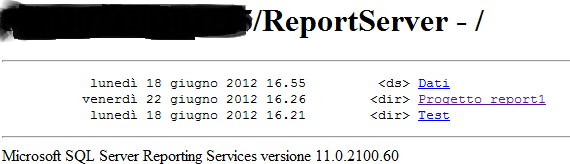
In figura 1, viene illustrato la pagina web che visualizza i report che abbiamo pubblicato (se è la prima volta, probabilmente non sarà visibile nessun report).

Figura 1 – l’elenco dei report visualizzati

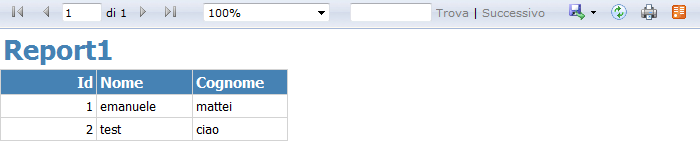
Se facciamo click su un report (quelli che tra virgolette hanno segnato <dir> ) verrà aperta una nuova pagina, con il dettaglio informativo del report, se facciamo click sempre su quel link, verrà visualizzato il report, come riportato in figura 2 .

Figura 2 – la visualizzazione del report

La pagina web, avrà un aspetto particolare, ossia una maschera per la visualizzazione dei report, con una tabella (disegnata da noi) contenente i dati.

La barra situata nella parte superiore, ci permette di scorrere tra le pagine, ingrandire, salvare, stampare ed altre operazioni.

Ora passiamo invece all’altro strumento web importante,  il quale ci permette di configurare i report e la relativa gestione.

Come visto nel precedente articolo, abbiamo un link di riferimento che permette di gestire i report, permettendo la creazione di cartelle, le autorizzazioni e così via.

Apriamo il browser di navigazione internet, e digitiamo il seguente indirizzo web  http://NomeServer/Reports dove “NomeServer” sta ad indicare il server web in cui risiede lo strumento.

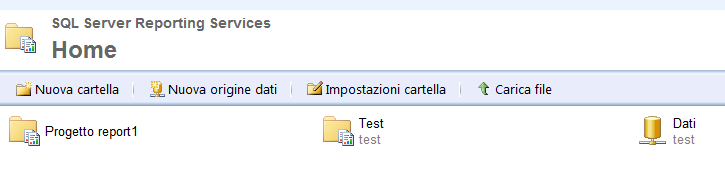
A questo punto verrà visualizzata una finestra contenente i report pubblicati e le connessioni dati, il tutto come mostrato in figura 3.

Figura 3  - la pagina di configurazione dei report.

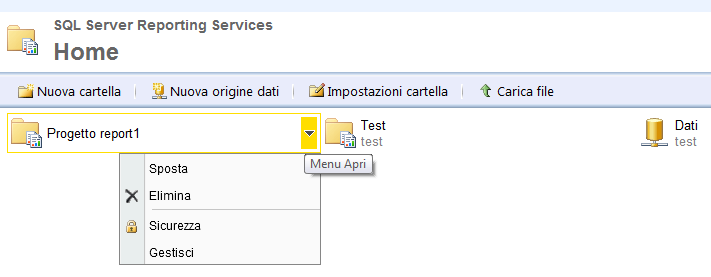
Se avviciniamo il mouse vicino ad un report, verrà visualizzato un menu, il quale tramite le sottovoce, possiamo operare sul report in questione, il tutto come mostrato in figura 4.

Figura 4 – il menu per la gestione del report selezionato.

Il menu “Sicurezza” è molto importante, perché ci permette di assegnare la visibilità del report a determinati gruppi e/o utenti.

Tramite il menu “Nuova Cartella”  possiamo creare una cartella, è consigliabile, utilizzare le cartelle e sottocartelle nel momento in cui si devono generare diversi report, questo come consiglio per tenere in ordine il tutto.

Conclusioni

L’articolo ha voluto fornire indicazioni sull’utilizzo degli strumenti web messi a disposizione per la gestione dei report e per la relativa visualizzazione.

Questi due strumenti web  sono fondamentali per chi utilizza la parte reportistica di reporting services.
Qui  http://emanuelemattei.blogspot.it/2012/09/tutorial-reporting-services-2012.html  trovate la prima parte dell'articolo.