mercoledì 26 settembre 2018

Rilasciata la nuova versione di Microsoft Office 2019

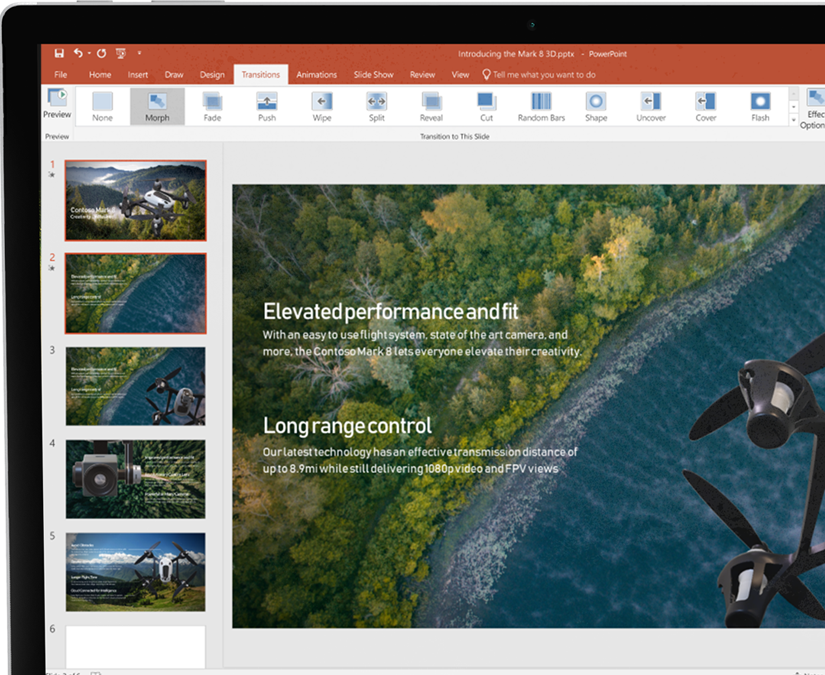
A stylus alongside a tablet displaying a presentation in Microsoft PowerPoint

Come riportato dal seguente post https://www.microsoft.com/en-us/microsoft-365/blog/2018/09/24/office-2019-is-now-available-for-windows-and-mac/ rilasciato da ieri la nuova versione di Microsoft Office 2019.
Il pacchetto per l'ufficio più famoso al mondo, da poche ore è disponibile per il download.
Diverse le novità e le funzionalità del miglior prodotto in commercio.
Per maggiori informazioni ed altro, visitate il sito ufficiale di Microsoft Office 2019 qui https://products.office.com/en-us/get-started-with-office-2019

Download gratuito Microsoft Exchange Server 2019 Public preview

Come riportato dal seguente post qui https://blogs.msdn.microsoft.com/deva/2018/09/25/download-microsoft-exchange-server-2019-public-preview/ da ieri è possibile scaricare la versione Preview pubblica, di Microsoft Exchange Server 2019, il programma per la gestione della posta elettronica.
Essendo una versione anche in fase di rilascio si consiglia di installarla su computer di test.
Qui https://www.microsoft.com/it-IT/download/details.aspx?id=57167 il sito diretto alla pagina in italiano.


sito online per applicare effetti alle immagini

Se state cercando un sito che offre un servizio gratuito online per la modifica delle immagini, applicando vari effetti, qui http://funny.pho.to/it/ potete trovare un portale di grande interesse che offre interessanti funzionalità.
Il sito è anche in lingua italiane e dopo aver selezionato la categoria di proprio interesse è possibile selezionare l'effetto all'immagine in base ai numerosi modelli presenti.

martedì 25 settembre 2018

Rilasciate nuove versioni di Small Basic Website 2.1 & Small Basic Online 0.91


Come riportato dal seguente sito https://blogs.msdn.microsoft.com/smallbasic/2018/09/23/new-update-small-basic-website-2-1-small-basic-online-0-91/ è stata rilasciata la nuova versione web per la programmazione basic.
Lo strumento online permette di scrivere codice per questo linguaggio, molto indicato anche per i giovani, o per chi si avvicina alla programmazione e di provarlo direttamente dal web.

Nel post si trovano le novità ed altre informazioni utili.

Asp.net mvc applicare un collapsible panel

Si riporta l'articolo scritto per il sito https://www.iprogrammatori.it/articoli/programmazione/art_aspnet-mvc-applicare-un-collapsible-pane_1597.aspx

In questo articolo vedremo come realizzare una nostra applicazione web con la quale visualizzare in una pagina Asp.Net MVC un controllo a pannelli che nasconde e visualizza determinate informazioni.
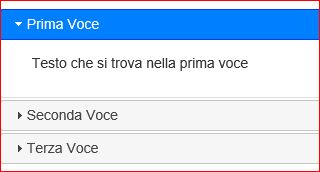
Il risultato sarà come quello in figura 1.


Figura 1 – il risultato di come verrà

Vediamo qui di seguito come realizzare tale funzionalità in Jquery, e la tecnologia Asp.Net MVC che va bene per entrambi i linguaggi.

Creazione del progetto ed installazione Jquery

Si crea un nuovo progetto di tipo “Asp.Net MVC” in Visual Studio 2017 o altra versione di questo ambiente di sviluppo, con il linguaggio di proprio interesse. Diamo per scontato la creazione di tale progetto, visto che è stata illustrata in molti articoli.
Dopo aver creato il progetto, dobbiamo installare i componenti “Jquery” e “Jquery-UI” tramite il tools Nuget.
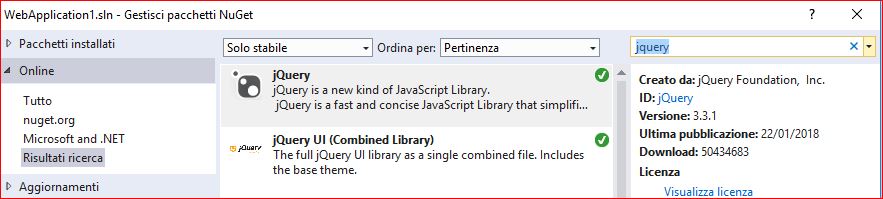
Andiamo in strumenti, e poi dal menu che viene visualizzato, selezioniamo la voce “Gestione Pacchetti Nuget” e nel sottomenu selezioniamo la voce “Gestione Pacchetti nuget per la soluzione…”, in questo modo verrà aperta una finestra (figura 2) nella quale una volta trovati i componenti Jquery e Jquery UI (Combinend library) possiamo installarli.
Per trovare i componenti, nella casella che si trova in alto a destra basterà scrivere il “jquery” in modo che troverà i pacchetti di quella tipologia, si consiglia di ordinare per pertinenza.


Figura 2 – L’installazione dei due componenti Jquery

Dopo averli installati, troveremo nella nostra soluzione e precisamente nella cartella “Script” i file con la nomenclatura “Jquery-3.3.1….” a seconda della versione installata (al momento in cui si sta scrivendo è l’ultima, e altri file di tipo “Jquery-UI.1.12….” dove il numero indica al momento l’ultima versione.
A questo punto, dobbiamo installare un altro componente e precisamente il tema, ossia la formattazione del colore, testo ed immagini, per fare questo, dobbiamo andare nel sito ufficiale di Jquery qui https://jqueryui.com/themeroller/ e fare download del pacchetto, tramite la dicitura “Download”.
Copiare nella cartella “Content” presente in esplora soluzione, la cartella “images” dopo aver decompresso il pacchetto scaricato.
A questo punto copiamo sempre in “Esplora Soluzione” del nostro progetto nella cartella “Content” il file denominato “jquery-ui.css” che troviamo nel pacchetto scaricato.
Ora è possibile utilizzare o meglio scrivere il codice per la realizzazione di un pannello di tipo “Accordion”.

Stesura del codice

Dopo aver creato una pagina (visualizzazione) oppure utilizzare quelle presenti, dobbiamo scrivere il codice per la realizzazione di tale pannello.
Prima di tutto, aggiungere i riferimenti agli script e fogli di stile.
Per il foglio di stile dobbiamo aggiungere quello denominato “jquery-ui.css “ mentre per lo script il file “jquery-ui-1.12.1.js” il tutto sarà come qui di seguito:


@Scripts.Render("~/bundles/jquery")

    @Scripts.Render("~/bundles/bootstrap")


    <script type="text/javascript" src="~/Scripts/jquery-ui-1.12.1.js"></script>

    <script>

    $(function () {

        $("#accordion").accordion();

    });

    </script>

    <link href="~/Content/bootstrap.css" rel="stylesheet" />

    <link rel="stylesheet" href="~/Content/jquery-ui.css">


Come si vede dal frammento di codice precedente, il metodo “accordion” ci permette di gestire il click sulle varie paginette del pannello, mentre il foglio di stile, fornisce lo stile che abbiamo visto in figura 1.
Mentre il “Javascript” fornisce le funzioni per la gestione di alcuni funzionalità.
Ora non ci resta che scrivere il codice per visualizzare un pannello con tre linguette poste in verticale.
Il codice sarà un div principale, con un id impostato sul valore “accordion” e poi ogni tag di tipo h3 sarà il titolo di ogni linguetta.
Seguito da altro tag di tipo “Div” dove andrà il contenuto presente nel tag “P”.
Qui di seguito il frammento di codice.


<div id="accordion">

        <h3>Prima Voce</h3>

        <div>

            <p>

                Testo che si trova nella prima voce

            </p>

        </div>

        <h3>Seconda Voce</h3>

        <div>

            <p>

                Testo che si trova nella seconda voce

            </p>

        </div>

        <h3>Terza Voce</h3>

        <div>

            <p>

                Testo che si trova nella terza voce.

            </p>


        </div>


    </div>


Come si vede dal precedente codice, abbiamo un tag principale, di tipo “Div” con impostato un ID.
Poi per ogni linguetta, abbiamo un tag di tipo “h3” ed all’interno di ogni tag di tipo “Div” un tag “P” dove sarà presente il testo.
Qui di seguito si riporta il codice completo della nostra pagina di dimostrazione, una pagina di tipo “view” ossia visualizzazione.


@{

    Layout = null;

}


<!DOCTYPE html>


<html>

<head>

    <meta name="viewport" content="width=device-width" />

    <title>ViewDemo</title>

    @Styles.Render("~/Content/css")

    @Scripts.Render("~/bundles/modernizr")


</head>

<body>

    <div id="accordion">

        <h3>Prima Voce</h3>

        <div>

            <p>

                Testo che si trova nella prima voce

            </p>

        </div>

        <h3>Seconda Voce</h3>

        <div>

            <p>

                Testo che si trova nella seconda voce

            </p>

        </div>

        <h3>Terza Voce</h3>

        <div>

            <p>

                Testo che si trova nella terza voce.

            </p>


        </div>


    </div>

    @Scripts.Render("~/bundles/jquery")

    @Scripts.Render("~/bundles/bootstrap")


    <script type="text/javascript" src="~/Scripts/jquery-ui-1.12.1.js"></script>

    <script>

    $(function () {

        $("#accordion").accordion();

    });

    </script>

    <link href="~/Content/bootstrap.css" rel="stylesheet" />

    <link rel="stylesheet" href="~/Content/jquery-ui.css">


</body>

</html>


Conclusioni

In questo articolo, sono state fornite al lettore le basi per la creazione di applicazioni per Asp.Net MVC con il framework “Jquery” per realizzare interfacce web accattivanti con funzionalità particolari.
Jquery è un framework che ultimamente è molto apprezzato ed usato tra i vari sviluppatori web, offre funzionalità che estendono i classici controlli e funzionalità che troviamo nei vari progetti.

lunedì 24 settembre 2018

Asp.net MVC Entity Framework impostare la lingua nella form di modifica dati tramite C#

Si riporta l'articolo scritto per il sito https://www.iprogrammatori.it/articoli/programmazione/art_aspnet-mvc-ef-impostare-la-lingua-nella-_1596.aspx

Nella realizzazione dei siti in Asp.Net MVC con Entity Framework, come abbiamo visto in un precedente articolo qui https://www.iprogrammatori.it/articoli/programmazione/art_creazione-di-sito-web-aspnet-con-mvc-e-e_1575.aspx possiamo creare delle pagine in automatico con le quali possiamo compiere tutte le operazioni di tipo Crud, ossia lettura, creazione dei record, modifica e cancellazione, tutto in automatico realizzate tramite la tecnologia Asp.Net MCV e Entity Framework.
Può capitare che durante la modifica dei dati, per esempio in un campo numerico mettiamo un valore errato (testo) visualizza un messaggio diverso dalla nostra lingua , per esempio in lingua inglese (figura 1).
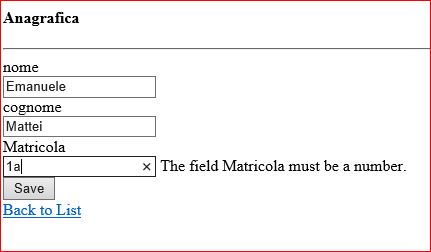


Figura 1 – La notifica in lingua inglese

Per ovviare a questo scenario, dobbiamo impostare il nostro sito in maniera che fa uso delle risorse, in modo che vengono impostati i vari controlli della form di modifica o inserimento secondo la lingua più appropriata.

Creazione della tabella

Prima di tutto si deve creare una tabella con la quale possiamo fare dei test, questa cartella denominata Anagrafica, nel database “Dati” tramite il DB Sql Server.
Avremo quattro colonne, ID, Nome, Cognome, e Matricola, ID è un contatore chiave, mentre nome e cognome sono due campi di tpo Varchar da 50, mentre il campo Matricola è un campo di tipo integer (figura 2).
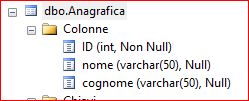


Figura 2 - La creazione di una tabella

Creazione del progetto e stesura codice

Dopo aver creato la nostra tabella dobbiamo creare il progetto di tipo Asp.Net MVC.
A questo punto nel nostro progetto, aggiungiamo un nuovo elemento di Entity Framwork che riguarda la tabella appena creata, anche questa procedura la diamo per scontata visto che l’abbiamo illustrata nei numerosi articoli di questo sito.
A questo punto si crea una parte di tipo CRUD, come illustrato nell’articolo prima citato, con il quale in automatico si creano le varie pagine e codice per la lettura, scrittura e modifica di codice.
Avviamo il nostro progetto e noteremo la nostra pagina, che potrebbe visualizzare il testo in lingua inglese nel caso che abbiamo Visual Studio in inglese.
Ora per impostare il testo in lingua italiana, oppure altra lingua dobbiamo seguire la procedura qui di seguito.
Si crea una cartella di tipo risorse, facciamo tasto destro sul nome del progetto, in esplora soluzione, e dal menu di scelta rapida, selezioniamo la voce “Aggiungi” e nel sotto menu “Aggiungi cartella ASP.NET” e poi la voce “App_GlobalResources” come mostrato in figura 3.
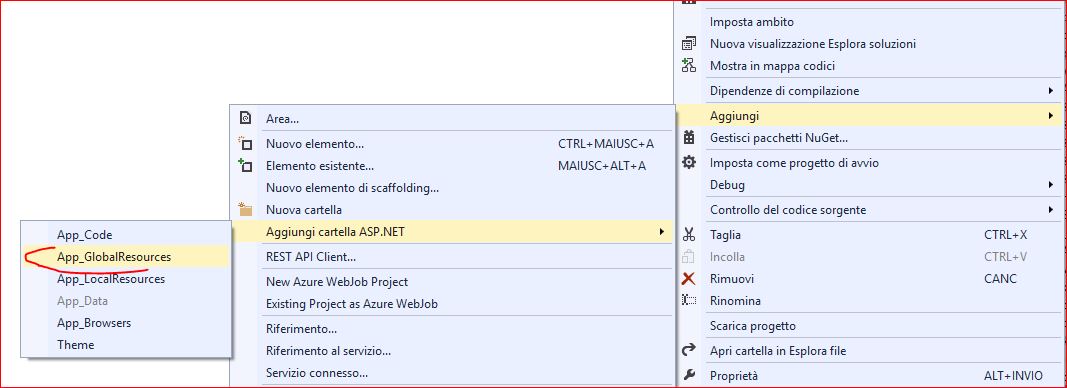


Figura 3 – La creazione della cartella delle risorse

A questo punto nella cartella che è stata creata, dobbiamo fare click con il tasto destro, e selezione dal menu di scelta rapida la voce di menu “Aggiungi” e poi “File Risorse”.
In questo modo verrà creato un file di risorse.
Dobbiamo creare due file di risorse, uno denominato “RisorsaLingua.en.resx” per la lingua inglese e l’altro “RisorsaLingua.resx” per le impostazioni di default.
Ora vedremo come impostare i valori per le dure risorse.
Si fa presente, che possiamo impostare anche più lingue, ma nell’articolo viene evidenziato come settare il tutto nella lingua di nostro interesse.

Per il file Risorsalingua.resx impostiamo i seguenti valori per i campi nome e valore:
Nome:                                                                         valore:
FieldMustBeDate                                                         Il campo {0} deve essere una data.
FieldMustBeNumeric                                                   Il campo {0} deve essere un numero.
PropertyValueInvalid                                                     Valore compreso '{0}' tra {1}.
PropertyValueRequired                                                Campo obbligatorio

Mentre per il file RisorsaLingua.en.resx

Nome:                                                                           valore:
FieldMustBeDate                                                          The field {0} must be a date.
FieldMustBeNumeric                                                    The field {0} must be a number.
PropertyValueInvalid                                                     The value '{0}' is not valid for {1}.
PropertyValueRequired                                                  A value is required.

Dopo aver valorizzato I due file di risorse con I vari valori, possiamo scrivere il codice che permetterà di gestire il settaggio della nostra finestra per la modifica dei file.
Facciamo doppio click sul file Global.asax e nell’evento “Application_Start” prima delle righe di codice che troviamo inseriamo l’aggiunta delle risorse come riportato qui di seguito.


protected void Application_Start()

        {

            ClientDataTypeModelValidatorProvider.ResourceClassKey = "RisorsaLingua";

            DefaultModelBinder.ResourceClassKey = "RisorsaLingua";

            AreaRegistration.RegisterAllAreas();

            FilterConfig.RegisterGlobalFilters(GlobalFilters.Filters);

            RouteConfig.RegisterRoutes(RouteTable.Routes);

            BundleConfig.RegisterBundles(BundleTable.Bundles);

        }

In questo modo impostiamo a livello globale la gestione della lingua.
Ora non ci resta che andare nella pagina di modifica della nostra pagina Asp.Net in particolare  nella pagina “Edit” quella che permette la modifica dei dati, e che visualizza a video i messaggi nel caso che il valore inserito non è valido.
Nell’evento “Initialize” dobbiamo impostare la cultura in modo che i messaggi saranno visualizzati nella lingua di nostro interesse, in questo caso nella lingua “italiana”.
Qui di seguito si riporta il frammento di codice dell’evento appena indicato.


protected override void Initialize(RequestContext requestContext)

        {

            string cultureInfo = "it-IT"; 

            System.Threading.Thread.CurrentThread.CurrentCulture = CultureInfo.GetCultureInfo(cultureInfo);

            System.Threading.Thread.CurrentThread.CurrentUICulture = CultureInfo.GetCultureInfo(cultureInfo);

            base.Initialize(requestContext);


        }

Ora non ci resta che testare la nostra applicazione, e nella pagina di modifica, avremo il messaggio in lingua italiana come mostrato in figura 4.
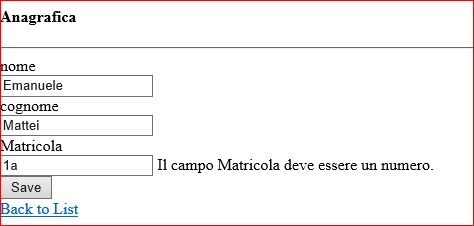


Figura 4 il messaggio in lingua italiana riguardante la gestione dei dati

Impostando la cultura con la lingua italiana, abbiamo personalizzato il messaggio di modifica nella lingua di nostro interesse. In questo modo, abbiamo permesso alla creazione delle nostre pagine web di visualizzare i messaggi di controllo di MVC nella lingua di nostro interesse.

Conclusione

L’articolo ha voluto fornire al lettore una tecnica di come impostare il settaggio della verifica dei dati di MVC nella lingua di proprio interesse, in particolare lingua italiana. Questa tecnica può tornare utile anche nell’impostare il nostro programma, in varie lingue, rendendo di fatto l’applicazione per ambiti globali e quindi verificando la provenienza dell’utente si rende comprensibile il messaggio che visualizzerà