martedì 8 settembre 2020

Asp.Net Core MVC Aprire una finestra modale tramite C#

Si riporta l'articolo scritto per il sito https://www.iprogrammatori.it/articoli/microsoft-net-framework/art_aspnet-core-mvc-aprire-una-finestra-modale_1689.aspx


In questo articolo vedremo come creare un progetto Asp.Net MVC Core, con il quale visualizzare una finestra modale.
Le finestre modali, sono quelle finestre che vengono visualizzare in primo piano, rendendo la finestra precedente opaca, di solito viene oscurata di griglio con la finestra modale in primo piano.
Può essere utilizzata come form di inserimento dati oppure come un messaggio da evidenziare, che può essere un avviso e quindi conferma di lettura di tale informativa.
L’utilizzo avviene in molti scenari e questo tipo di finestra trova sempre ipiù nteresse da parte di tanti sviluppatori.
In questo articolo vedremo come da un pulsante di una semplice pagine Asp.Net Core MVC viene richiamata la modale, composta da due pulsanti, uno per annullare e chiudere la finestra, e l’altro per visualizzare a video ulteriore messaggio, in particolare l’alert di Javascript.
Inoltre viene visualizzato un controllo Textbox.

Creazione del progetto e stesura del codice

Si crea un nuovo progetto web, con il linguaggio di programmazione C# e scegliamo come ambiente  quello relativo al Web,  come modello Asp.Net Core, facciamo click sul pulsante Avanti e nella finestra successiva selezioniamo Asp.Net MVC.
A questo punto facciamo click sul pulsante Crea ed il progetto verrà creato.
Facciamo doppio click sul file “index.cshtml” della cartella “Home” con il quale ci fa visualizzare il codice html.
Scriviamo dopo il primo div, le righe di codice html per visualizzare un pulsante il quale avrà impostato le proprietà id con un valore univoco, class con la formattazione del pulsante, presente nel file di stile del nostro progetto, data-toggle indicando la modale, e la proprietà Targhet con il nome della modale, che nel nostro caso di chiama “NomeModale”.
Si riporta qui di seguito la dichiarazione delle suddette operazioni.


<button id="btnApriModal" class="btn btn-primary" data-toggle="modal" data-target="#NomeModale">apri</button>


 Il pulsante richiama una modale denominata “NomeModale”, in questo modale, andiamo ad impostare un titolo, un pulsante di chiusura in alto a destra, una casella di testo, un testo e due pulsanti, uno che chiude la modale e l’altro che visualizza un messaggio a video.
Qui di seguito il codice delle suddette operazioni.


<div class="modal fade" id="NomeModale" tabindex="-1" role="dialog" aria-labelledby="titolo" aria-hidden="true">

            <div class="modal-dialog" role="document">

                <div class="modal-content">

                    <div class="modal-header">

                        <h5 class="modal-title" id="titolo">Titolo Finestra</h5>

                        <button type="button" class="close" data-dismiss="modal" aria-label="Close">

                            <span aria-hidden="true">&times;</span>

                        </button>

                    </div>


                    <div class="modal-body">

                       <strong>Testo</strong> <br /> <br />

                        @Html.Label("labelId", "Testo Label:")

                        @Html.TextBox("NomeTxt")

                        <br />


                    </div>

                    <div class="modal-footer">

                        <button type="button" class="btn btn-secondary" data-dismiss="modal">Chiudi</button>

                        <button type="submit" class="btn btn-primary" onclick="alert('test');">Salva</button>

                    </div>

                </div>

            </div>


        </div>


 Come si è visto dal codice precedente, la modale viene realizzata impostando alcune proprietà, come la classe, un id che sarà richiamato dal pulsante creato in precedenza, l’indice di tabulazione, il tipo di pagina, che è dialog ed il nome del titolo.
A seguire di tale tag, troviamo una serie di DIV che permetteranno di impostare e visualizzare il titolo della modale, un pulsante di chiusura della modale situato in alto a destra, il testo nella dialog , una casella di testo, ed infine altri due pulsanti uno per la chiusura della pagina e l’altro per visualizzare un messaggio a video tramite il codice di linguaggio Javascript, quale la funzione Alert.
Con questo codice che abbiamo visto in precedenza, avremo la nostra finestra modale.
Un altro modo di aprire la modale in Jquery è tramite il metodo “Show” della modale.
Si riporta il frammento javascript con il quale si apre la modale.


<script language="Javascript"


    function ApriModal() {

        $('#NomeModale').modal('show');

    }


</script

Il pulsante richiamerà la funzione “ApriModal”.
Qui di seguito il frammento delle suddette operazioni.


 button id="btnApriModal" onclick="ApriModal();"  >Apri </button>


Ora non ci resta che testare il nostro programma e vedere il risultato finale che sarà la visualizzazione della modale.

Conclusioni

L’articolo ha voluto fornire le nozioni base di come creare una modale in Asp.Net Core MVC, molto semplice da realizzare e di grande utilità che spesso viene utilizzata nei vari progetti web. Con ulteriore codice si possono creare anche finestre modali più complesse.

lunedì 7 settembre 2020

Download gratuito gioco fortnite


Un gioco molto conosciuto ed apprezzato, parliamo di Fortnite, che si può scaricare gratuitamente per sistemi Windows, al seguente sito https://www.epicgames.com/store/it/product/fortnite/home
Per maggiori informazioni ed altro visitate il sito indicato.

Sql Server cercare tutte le Stored Procedure che utilizzano una tabella

Nel caso che si vuole cercare tutte le Stored Procedure che fanno uso di una tabella, lo script Sql da utilizzare in Microsoft Sql Server qui di seguito, restituisce tutte le Stored Procedure che utilizzano la tabella indicata nella condizione.

SELECT Name
FROM sys.procedures
WHERE OBJECT_DEFINITION(OBJECT_ID) LIKE '%NomeTabella%'


Dove il parametro NomeTabella è il nome della tabella che si vuole cercare.
Se al posto del nome colonna "Name", mettiamo asterisco "*" sono visualizzate altre informazioni sulla Stored Procedure.

domenica 6 settembre 2020

Download gratuito gioco Diabotical


Un gioco molto divertente e per tutta la famiglia, quello dello sparatutto Diabotical, che con una grafica accattivante riesce ad intrattenere ogni tipologia di giocatore.
Il gioco scaricabile gratuitamente qui https://www.epicgames.com/store/it/product/diabotical/home è per piattaforma Windows, in lingua inglese.
Per maggiori informazioni e download visitate il sito indicato.

Coding per bambini imparare l'informatica gratuitamente

Un sito molto interessante quello proposto da Microsoft per avvicinare i giovani e non solo, alla programmazione e l'informatica.
Parliamo di MakeCode, qui https://www.microsoft.com/it-it/makecode?rtc=1 il sito, che permette a tutti i giovani interessanti, di avvicinarsi al mondo dell'informatica.
Il sito è in lingua italiana e fornisce vari ambiti di programmazione.
Alcuni studenti in un'aula lavorano insieme per creare un progetto MakeCode.

sabato 5 settembre 2020

Download gratuito gioco spellbreak


Al momento è disponibile gratuitamente il gioco Spellbreak che offre una grafica ed interazione molto accattivante.
Il gioco è per piattaforma Windows ed in lingua italiana.
Per maggiori informazioni e download visitate il seguente sito https://www.epicgames.com/store/it/product/spellbreak/home

Supremo software gratuito di assistenza e desktop remoto

Un programma gratuito e portatile, ossia che non richiede nessuna installazione per svolgere
attività di assistenza remota su altri pc, disponibile anche in lingua italiana.
Parliamo di Supremo, realizzato in Italia da una società italiana che offre interessanti funzionalità.
Il programma è gratuito per uso personale e non continuativo, mentre a pagamento per uso
commerciale ed aziendale.
Essendo un programma portatile, può essere utilizzato anche su chiavetta su qualunque computer.
Il programma offre ottime prestazioni, ed è utilizzabile su vari sistemi operativi, non solo
Windows, e anche mobile per Android e iOS.
Per maggiori informazioni e download visitate il seguente sito https://www.supremocontrol.com/it/

venerdì 4 settembre 2020

Download gratuito gioco Into The Breach


Fino al 10 settembre 2020, si può scaricare gratuitamente il gioco Into The Breach in lingua inglese e per sistemi operativi Windows.
Per maggiori informazioni e download visitate il seguente sito https://www.epicgames.com/store/it/product/into-the-breach/home

Asp.Net Core MVC generare QrCode C#

Si riporta l'articolo scritto per il sito https://www.iprogrammatori.it/articoli/microsoft-net-framework/art_aspnet-core-mvc-generare-qrcode_1686.aspx

In questo articolo vedremo come in ambiente Asp.Net MVC Core 3.1 e linguaggio di programmazione C# andremo a generare un qrCode da visualizzare nelle nostre pagina web.
Faremo uso dell’ambiente di sviluppo Microsoft Visual Studio 2019 Community, ma il codice si può utilizzare anche con versioni precedenti.
In questo articolo vedremo l'utilizzo della libreria QrCoder qui il sito https://github.com/codebude/QRCoder/ che con poche e semplici istruzioni di codice ci permette di generare immagini di tipo QrCode e salvarlo in un file bitmap.
Creazione del progetto
Si crea un nuovo progetto di tipo Web tramite Visual Studio 2019 community o altra versione, come modello selezioniamo quello relativo a Asp.Net Core e come ulteriore modello tipo MVC.
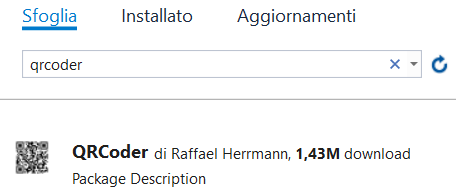
Dopo aver creato il progetto, facciamo click tramite il tasto destro del mouse sul nome del progetto nella finestra “Esplora Soluzioni” e dal menu che viene visualizzato selezioniamo al voce “Gestisci pacchetti Nuget..” nella finestra che viene aperta, scriviamo casella di testo posizionata nella tab “Sfoglia” qrcoder e selezioniamo il primo risultato, come riportato in figura 1.


Figura 1 – L’aggiunta del componente per la gestione del QrCode

Una volta aggiunto il componente, scriviamo il codice relativo alla realizzazione di una casella di testo e di un pulsante che al click richiama il metodo Index di tipo post per visualizzare un’immagine.
Qui di seguito il codice delle suddette operazioni per il file Index di home della parte html.


Index.cshtml

@model byte[]

@{

    ViewData["Title"] = "Home Page";

}


  <form asp-action="Index" method="post">


        <div class="form-actions no-color">

            <p>

                Testo da trasfromare <input type="text" name="txtQrCode" id="txtQrCode" /><br />

                <input type="submit" value="Genera" id="btnGenera" class="btn btn-default" /> 


            </p>

        </div>

        QrCode Generato:<br />

        @{

            if (Model != null)

            {

                //visualizzo l'immagine

                <img src="@String.Format("data:image/png;base64,{0}", Convert.ToBase64String(Model))" height="300" width="300" />

            }

        }


    </form>


Come si è visto dal precedente codice, abbiamo un model di tipo array byte che contiene lo stream dell’immagine che verrà generata.
Al click del pulsante richiamiamo il metodo index, che sarà tipo “HttpPost” e restituisce o vuoto oppure un array di byte.
Qui di seguito il frammento di codice situato nel controller HomeController del nostro progetto.


HomeController.cs

[HttpPost]

        public IActionResult Index(string txtQrCode)

        {

            if (!string.IsNullOrWhiteSpace(txtQrCode))

            {

                QRCodeGenerator qrCodeGenera = new QRCodeGenerator();

                QRCodeData QrCodeDataRisultato = qrCodeGenera.CreateQrCode(txtQrCode, QRCodeGenerator.ECCLevel.Q);

                QRCode qrCodeCreato = new QRCode(QrCodeDataRisultato);

                Bitmap qrCodeImage = qrCodeCreato.GetGraphic(20);

                //Possiamo anche creare il file

                qrCodeImage.Save("C:\\Dati\\QrCodeGenerato.Jpeg", System.Drawing.Imaging.ImageFormat.Jpeg);

                //Oppure usare lo streaming

                using (MemoryStream stream = new MemoryStream())

                {

                    qrCodeImage.Save(stream, System.Drawing.Imaging.ImageFormat.Png);

                    return View(stream.ToArray());

                }


            }

            return View();


        }


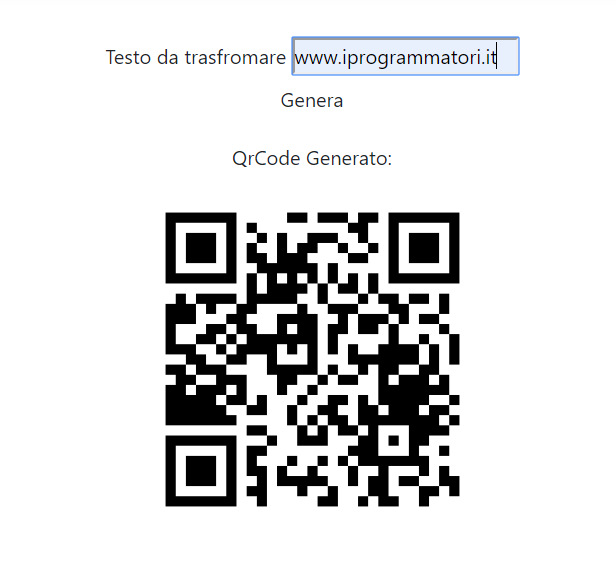
Se scriviamo del testo nella casella e facciamo click sul pulsante, verrà generato il qrcode, il tutto come riportato qui di seguito.
Nel codice inoltre viene fatto vedere come l’immagine QrCode generata si può salvare come file Jpg, ma questo non è obbligatorio nel caso che si vuole solo visualizzare o generare.
Il risultato sarà come riportato qui di seguito.


 Figura 2 – La creazione del qrcode.

Conclusioni

Oggi sempre più viene utilizzato  il QrCode nei programmi che si realizzano, con i numerosi componenti gratuiti messi a disposizione ogni sviluppatore può estendere la propria applicazioni dotandola di questa funzionalità.
L’articolo ha voluto fornire le basi al lettore di come in ambiente Asp.Net MVC Core, con versione Framework Core 3.1 si possono generare QrCode.

giovedì 3 settembre 2020

Siti progetti per Arduino e Raspberry

Oggi segnalo con piacere due siti nel quale trovare progetti e scaricarli per le schede Arduino o Raspberry, con il quale creare interessanti progetti.
I siti sono in lingua inglese.

https://hackaday.io/

https://www.hackster.io/

mercoledì 2 settembre 2020

Download gratuito gioco Shadowrun Collection


Fino a domani pomeriggio, è possibile scaricare gratuitamente e senza limitazioni il gioco Shadwrun collection, con tantissimi giochi di questa sagra.
Il gioco è per piattaforma Windows ed in lingua inglese.
Per maggiori informazioni e download visitate il seguente sito https://www.epicgames.com/store/it/bundles/shadowrun-collection

Download WebView2 controllo per la visualizzazione dei siti web

Come riportato da questo post https://devblogs.microsoft.com/dotnet/bring-the-best-of-the-web-to-your-net-desktop-applications-with-webview2/ dalla metà di agosto è stata rilasciata una versione di anteprima del controllo webview2.
Qui https://docs.microsoft.com/it-it/microsoft-edge/WebView2/gettingstarted/winforms la guida per l'utilizzo in ambiente Windows Forms.

asp.net compatibility internet explorer 11

Nella tecnologia Asp.Net, tramite il tag Meta possiamo impostare il sito o pagina (aspx o .master) con la compatibilità di Internet Explorer all'ultima versione, ossia alla 11.
Qui di seguito il codice html da inserire nella parte aspx o master.

<meta http-equiv="X-UA-Compatible" content="IE=Edge" />

martedì 1 settembre 2020

Download gioco HITMAN gratuito


Fino al 3 settembre 2020 è possibile scaricare gratuitamente il gioco Hitman, per un pubblico maggiorenne, in lingua italiana e per sistemi Windows.
Per maggiori informazioni e download visitate il seguente sito https://www.epicgames.com/store/it/product/hitman/standard-edition

Rilasciato TypeScript 4.0

Come riportato dal seguente post https://devblogs.microsoft.com/typescript/announcing-typescript-4-0/ da qualche settimana è stata rilasciata la versione 4.0 di TypeScript.
Per il download e maggiori informazioni visitate il sito indicato.

Asp.Net Core MVC il caricamento delle immagini C#

Si riporta l'articolo scritto per il sito https://www.iprogrammatori.it/articoli/microsoft-net-framework/art_aspnet-core-mvc-il-caricamento-delle-immagini_1685.aspx


In questo articolo vedremo come gestire le immagini per visualizzarle in una pagina web, in particolare con la tecnologia Asp.Net Core MVC Framework 3.1 con il linguaggio di programmazione C# e l’ambiente di sviluppo Microsoft Visual Studio Community 2019.
Supponiamo di avere delle immagini e che vogliamo visualizzarli a video, in questo articolo al lettore verranno illustrate alcune tecniche di come visualizzare l’immagine sia mappando il percorso, e quindi passare percorso e nome file, e sia passando il valore dello streaming dei dati, ossia l’array del byte dell’immagine.

Creazione del progetto

Si crea un nuovo progetto di tipo web, selezionando tra i modelli preposti quello relativo ad Asp.Net Core e successivamente MVC.
Dopo aver dato un nome al progetto ed un percorso, avremmo la soluzione con il progetto appena creato.
Come Framework di .Net Core selezionare la versione 3.1 oppure quella più recente che avete installato.
Dopo la creazione del codice tramite la finestra “Esplora soluzioni” che si trova sulla destra, si crea una nuova cartella, che chiameremo “Immagini” al quale andremo ad inserire una serie di immagini, questa cartella andrà creata sotto alla voce “wwwrooot”. In questo modo predisponiamo in questa cartella i file immagini di nostro interesse.

Stesura del codice

Dopo aver aggiunto una serie di immagini, vanno bene anche 6 file, nella cartella immagini scriviamo il codice per visualizzare l’immagine grafica, in particolare supponiamo che vogliamo visualizzare l’immagine denominata “immagine.jpg” vediamo come visualizzarla.
Nelle View, ed in particolare nella pagina Index.cshtml che si trova nella cartella “Home” scriviamo nel codice html, la seguente istruzione.


<img class="img" src="@Url.Content("/Immagini/immagine.jpg")" />

Questo codice carica l’immagine presente nella cartella immagini e visualizza il file denominato Immagine.jpg.
Nel caso che il file si trovava nella root del sito, avremmo lasciato solo il simbolo dello Slash “/”, qui di seguito un esempio.


<img class="img" src="@Url.Content("/immagine.jpg")" />

Nel caso che invece vogliamo visualizzare tutti i file immagini presenti nella cartella Immagini, dovremmo fare un ciclo estrapolando tutti i file e visualizzarli.
Qui di seguito si riporta il frammento di codice sempre nel file index situato nella cartella HOME.


Index.cshtml

@{


            string cartella = Environment.CurrentDirectory; 

            var risultato = System.IO.Directory.EnumerateFiles(@cartella + "\\wwwroot\\Images");

            foreach (var image in (IEnumerable<string>)risultato)

            {


                string NomeFile = System.IO.Path.GetFileName(image);


                <img class="img" height="100px" width="100px" src="@Url.Content("/Images/"+NomeFile)" />

                <br />

            }


        }


Come si è visto nel frammento di codice precedente, si effettua una ricerca di tutti i file presenti nella cartella “Immagini” e la si visualizza, tramite il tag html Img.
Un’altra tecnica è quella di visualizzare nel tag Img del codice Html l’immagine tramite lo stream dei dati, ossia tramite array di byte.
Può capitare che in alcune circostanze, dovremmo visualizzare queste immagini da stream.
In questo caso, vedremo come nel metodo “Index” del controller, passeremo l’array dei byte che verrà passato tramite viewbag .
Nel file Controller denominato HomeController, andremo a scrivere il codice per passare l’array di byte di un file immagine che abbiamo nella cartella “immagini”.


HomeController.cs


public IActionResult Index()

        {


            byte[] arrayByteImmagine = System.IO.File.ReadAllBytes(Environment.CurrentDirectory + "\\wwwroot\\Immagini\\immagine.jpg");


            ViewBag.Immagine =  arrayByteImmagine;

            return View();

        }


Come si è visto del precedente codice, nel metodo Index che riguarda il metodo che viene eseguito al caricamento della pagina, si crea una proprietà del ViewBag denominata Immagine, che contiene l’array dell’immagine.
Mentre nel file view andremo a visualizzare tale valore nel tag img.
Qui di seguito il frammento di codice.


Index.cshtml

<img src="data:image;base64,@Convert.ToBase64String(ViewBag.Immagine)" />

Il valore presente nella proprietà “Immagine” che è un array di byte viene convertito in base64 in modo che si può visualizzare nel tag Img.
In quest’ultimo esempio che vedremo qui di seguito, illustra una tecnica di come visualizzare l’immagine tramite una “Action”, miscelando gli esempi precedenti.
Ritornando nel file controller denominato HomeController, scriviamo una funzione che restituisce un oggetto di tipo file result. Qui di seguito il frammento di codice per il codice C#.


HomeController.cs

[HttpGet]

        public   IActionResult  GetImmagine()

        {

            byte[] arrayByteImmagine = System.IO.File.ReadAllBytes(Environment.CurrentDirectory + "\\wwwroot\\Immagini\\immagine.jpg");


            FileResult imageUserFile = File(arrayByteImmagine, "image/png");

            return imageUserFile;

        }


Mentre nella parte view, nel file Index andremo ad impostare il tag che richiama questa funzione.


<img src='@Url.Action("GetImmagine")' />


Conclusioni

L’articolo ha voluto fornire al lettore alcune tecniche per visualizzare in una pagina Asp.Net Core MVC delle immagini situate in un determinato percorso del proprio sito web.
Tecniche che possono tornare utile anche in vari contesti e con architetture su vari livelli e tramite l’uso di servizi.
Per coloro che in passato hanno utilizzato il codice Html e codice C# per web form non troveranno difficoltà a comprendere tali frammenti di codice.

lunedì 10 agosto 2020

Buone vacanze e buon ferragosto


Uno dei fuori tema che più piace, è nel momento in cui spengo il pc e mi godo il mare.
Quest'anno con la variante particolare, dettata da cause di forza maggiore per via del Coronovirus ho deciso di evitare il mare per scoprire una città d'arte e dedicare le ferie a scoprire quanto di bello sa offrire il nostro paese.
Questi primi 6 mesi, nonostante tutto, situazioni difficili, possono dire che tirando le somme di questo primo giro di boa prima della fine dell'anno non è andato tanto male, anzi in certi aspetti posso dire che è andato molto bene.
Per la prima volta sto facendo il telelavoro, e già, perché in molti che chiamano SmartWorking questo non è altro che telelavoro, visto che tutti i giorni si lavora da casa. Un'esperienza significativa e molto interessante.
Sul piano privato anche tale contesto ha toccato molto ma con situazione positive che poi hanno portato anche ad un relax.
Continuo con tanto entusiasmo a fare volontariato con l'associazione, e devo ammettere che nonostante la fatica di tanto impegno sono fiero dei risultati ottenuti e soprattutto di quanto di bello si sta facendo, anche se a volte vorrei e dovrei fermarmi un po'.
Tempo trascorso velocemente, anche per le tante attività.
Mi fa molto piacere inoltre aver conosciuto nuove persone, ed in questi mesi tante le persone conosciute, ma soprattutto quello di aver rafforzato l'amicizia con alcune persone care a chi fa piacere passare momenti piacevoli.
Per un po' di giorni mi fermerò, per poi ripartire i primi di settembre con nuovi articoli, trucchi e notizie.
Buone vacanze a tutti e tanto relax, ci rivediamo a settembre.


sabato 8 agosto 2020

Download gioco gratuito Wilmot's Warehouse


Fino al 13 agosto 2020 sarà possibile scaricare gratuitamente il gioco Wilmot's Warehouse in lingua inglese e per piattaforma Windows.
Per maggiori informazioni e download visitate il seguente sito https://www.epicgames.com/store/it/product/wilmots-warehouse/home

venerdì 7 agosto 2020

Download 3 out of 10 episodio 1


Fino al 13 agosto 2020 sarà possibile scaricare il gioco 3 out of 10 episodio 1 gratuitamente dal sito https://www.epicgames.com/store/it/product/3-out-of-10-ep-1/home .
Il gioco è in lingua inglese e per piattaforma Windows, molto semplice per passare in tranquillità qualche ora.
Per il download e maggiori informazioni visitate il sito indicato.

giovedì 6 agosto 2020

Download Visual Studio 2019 for Mac version 8.7

Come riportato dal seguente post https://devblogs.microsoft.com/visualstudio/visual-studio-2019-for-mac-version-8-7-is-now-available/ da ieri è online la nuova versione dell'ambiente di sviluppo Visual Studio 2019 per il sistema operativo Mac.
Il sito per scaricare Visual Studio è il seguente https://visualstudio.microsoft.com/it/vs/mac/

Screenshot of Unity

sql server find name stored procedures of name table

Nel frammento di codice SQL qui di seguito, permette di cercare tutte quelle Stored procedure che dato il nome di una tabella trova quelle che la utilizzano.
Una tecnica per sapere in Micorosft Sql Server quale Stored Procedure utilizzano una tabella.

 SELECT Name
FROM sys.procedures
WHERE OBJECT_DEFINITION(OBJECT_ID) LIKE '%NomeTabella%'


L'istruzione visualizza solo i nomi, se al posto di "Name" si inserisce l'asterisco sono visualizzate tutte le colonne, come le date di creazione e modifica ed altre informazioni utili.

mercoledì 5 agosto 2020

Microsoft Rewards nuovi premi


Per chi sta partecipando al programma gratuito Microsoft Rewards, con il quale si ricevono premi nel navigare tramite il motore di ricerca Bing, o leggere alcune notizie che fornisce il programma o i vari sondaggi, raccogliendo punti premi.
Da circa un mese si sono aggiunti ulteriori premi, come altre carta regalo di Decathlon, Mondadori, Mango e tanti altri.
Per Mango per esempio la carta regalo è di 25 euro, non male.

Un modo di ricevere premi utilizzando internet.

Bing è un ottimo motore, con il quale si possono fare delle ottime ricerche, non è di meno di quelli famosi.

Una bella iniziativa che invito a partecipare, gratuita ed aperta a tutti.


martedì 4 agosto 2020

.Net Windows Form centrare una form allo schermo C#

Il frammento di codice qui di seguito, illustra una tecnica in ambito Windows Forms, di come centrare a video una form tramite il linguaggio di programmazione C#.


int Altezza = Screen.PrimaryScreen.WorkingArea.Height;


Altezza = Altezza - 40;


int Larghezza = Screen.PrimaryScreen.WorkingArea.Width;

Larghezza = Larghezza - 80;


this.Height = Altezza;

this.Width = Larghezza;

this.CenterToScreen();


lunedì 3 agosto 2020

Download gratuito gioco superbrothers sword and sworcery ep


Fino al 6 agosto 2020 si potrà scaricare gratuitamente e senza limitazioni il gioco Superbrothers per sistemi Windows ed in lingua inglese e giapponese.
Per maggiori informazioni e download visitate il seguente sito https://www.epicgames.com/store/it/product/superbrothers-sword-and-sworcery-ep/home

Download gratuito software windscribe

Un software molto valido di VPN anche se la versione gratuita offre delle limitazione per un uso personale o piccole attività può andar bene.
Il programma Windscribe in lingua italiana scaricabile da qui https://ita.windscribe.com/ offre interessanti aspetti e funzionalità anche nella versione gratuita.
Per il download e maggiori informazioni visitate il sito indicato.

domenica 2 agosto 2020

Download gioco Barony


Fino al 6 agosto 2020, è possibile scaricare gratuitamente il gioco Barony dal seguente sito https://www.epicgames.com/store/it/product/barony/home .
Il gioco è per piattaforma Windows ed in lingua inglese.
Per maggiori informazioni ed altro visitate il sito indicato.

Microsoft Edge lo store per i vari componenti

Il browser Microsoft Edge, offre una serie costante di componenti, tra cui molti gratuiti per estendere le funzionalità del nuovo browser di Microsoft.
Lo store visibile qui https://www.microsoft.com/it-it/store/collections/edgeextensions/pc è in lingua italiana.

sabato 1 agosto 2020

Download gioco 20XX


Fino al 6 agosto 2020 sarà possibile scaricare dal sito https://www.epicgames.com/store/it/product/20xx/home il gioco 20xx per tutta la famiglia senza limitazioni.
Il gioco è in lingua italiana e per sistemi Windows.
Per maggiori informazioni e download visitate il sito indicato.

Browser Brave il primo browser che ti paga navigando in internet

Un browser molto valido anche in versione italiana e che permette di essere pagati nell'utilizzarlo.
Parliamo di Brave, un browser gratuito ed in lingua italiana che si viene pagati nel vedere i vari banner pubblicitari.
Per maggiori informazioni e download visitate il seguente sito https://brave.com/it/