martedì 17 settembre 2019

Sharepoint il download ed upload dei file da una Windows Form

Si riporta l'articolo scritto per il sito https://www.iprogrammatori.it/articoli/programmazione/art_sharepoint-il-download-ed-upload-dei-fil_1634.aspx


In questo articolo vedremo le basi per la gestione dei file tramite applicazione Windows Form, utilizzando i linguaggi di programmazione più utilizzati quale VB.Net e C#.
Nell’articolo verrà fornito al lettore la conoscenza per rilevare il file da Sharepoint, e salvarlo sul proprio pc, inoltre come effettuare il caricamento (upload) di un file dal proprio pc a Sharepoint.
Come document library, ossia contenitore dei file, utilizzeremo quella di default che si trova nei siti appena si creano, la “Documents”.
Dopo aver caricato nella libreria dei documenti in Sharepoint, ed in particolare un file di tipo testo, possiamo creare il progetto Windows application, il tutto come mostrato in figura 1.
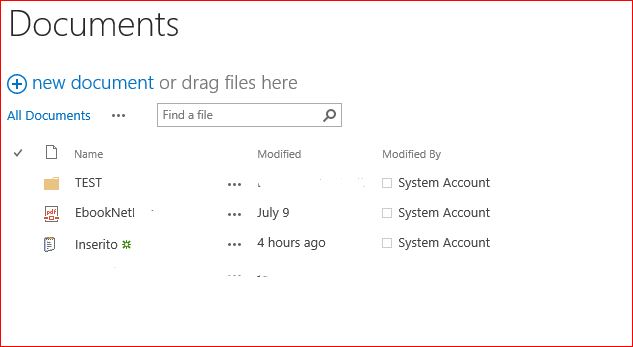

Figura 1 – i file caricati

Creazione del progetto e stesura del codice

Si crea un nuovo progetto di tipo Windows application, con il linguaggio di programmazione di proprio interesse, tra i vari modelli selezionare quello di tipo “Windows Application”.
Si ricorda che in Visual Studio, le applicazioni di tipo “Windows Application” vanno creati a 64 bit, altrimenti può verificarsi il seguente errore nel caso che viene eseguita l’applicazione
“An unhandled exception of type 'System.PlatformNotSupportedException' occurred in Microsoft.SharePoint.dll
Additional information: Microsoft SharePoint is not supported in 32-bit process. Please verify that you are running in a 64-bit executable.”
Per cambiare le impostazioni di compilazione, andare nella proprietà del progetto ed impostare a 64 bit la voce “Target CPU” in “Compile”
Aggiungere nella form due pulsanti, uno per il download e l’altro per il caricamento (upload) dei file in SharePoint.
Nella finestra esplora risorse, facciamo click con il tasto destro sulla voce “Riferimenti” o “References” nel caso che si ha la versione inglese, per aggiungere i riferimenti a Sharepoint.
Infatti nel caso che si vuole interagire con SharePoint da codice .Net, bisogna aggiungere il riferimento, che per la versione 2013 è “Microsoft.Sharepoint” 15.0.0.0 nella voce “Extensions” come mostrato in figura 2.
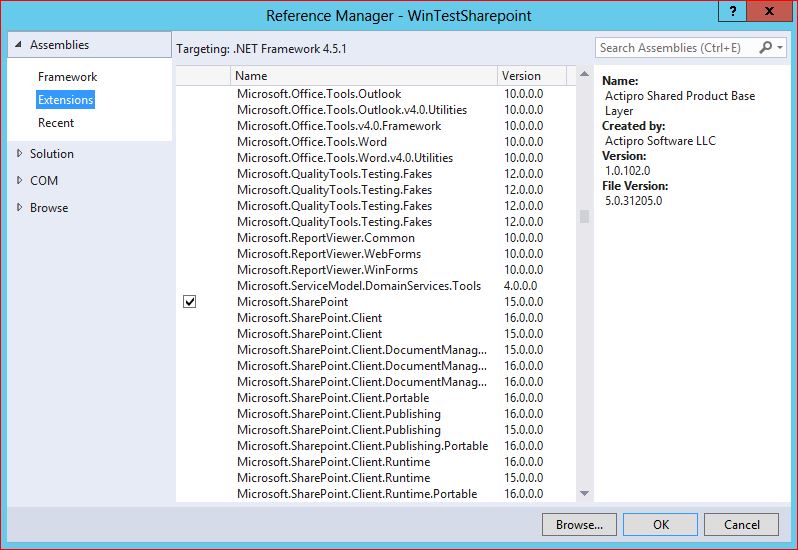
Figura 2 – L’aggiunta di riferimento a SharePoint

Dopo aver aggiunto i riferimenti a SharePoint, passiamo in visualizzazione codice della nostra form, per inserire lo spazio dei nomi per la gestione delle classi di SharePoint.
In alto sopra ad ogni dichiarazione inseriamo lo spazio dei nomi per tale riferimento, e per la gestione dei file, qui di seguito si riporta tale dichiarazione, per entrambi linguaggi.


VB.Net

Imports Microsoft.SharePoint

Imports System.IO

C#

using Microsoft.SharePoint;

using System.IO;


Ora torniamo in visualizzazione codice, e facciamo doppio click sul pulsante di “Download” , e scriviamo il codice per scaricare il file.
Il file che andremo a scaricare si chiama “Inserire.txt”.
Ora scriviamo il codice per eseguire il download.
Verranno utilizzate le classi per la gestione del sito (SpSite) della parte web, ossia le varie documentary (SpWeb) , le liste tramite la classe Splist, con il quale verrà indicata quella dei documenti ed infine l’elemento selezionato tramite SpListItem, che è il singolo file.
Qui di seguito la dichiarazione per entrambi i linguaggi.


VB.Net

Private Sub Download(ByVal IdFile As Int32)

        Using site As SPSite = New SPSite("http://server/sites/test/Shared%20Documents")


            Using web As SPWeb = site.OpenWeb()

                Dim risultato = web.Lists

                Dim list As SPList = web.Lists("Documents")

                Dim spliDocument As SPListItem = list.GetItemById(IdFile)

                Dim FileDaScaricare As Byte() = spliDocument.File.OpenBinary()

                File.WriteAllBytes("C:\" & spliDocument.File.Name, FileDaScaricare)

            End Using

        End Using

    End Sub


C#

  private void Download(Int32 IdFile)

        {


            using (SPSite site = new SPSite("http:/server/sites/test/Shared%20Documents"))

            {

                using (SPWeb web = site.OpenWeb())

                {

                    var risultato = web.Lists;


                    SPList list = web.Lists["Documents"];


                    SPListItem spliDocument = list.GetItemById(IdFile);


                    byte[] FileDaScaricare = spliDocument.File.OpenBinary();


                    File.WriteAllBytes("C:\\" + spliDocument.File.Name, FileDaScaricare);

                }

            }


        }


Questa funzione la dovremmo richiamare dal pulsante denominata “Download” qui di seguito si riporta il codice per l’evento click del pulsante “Download”.


Vb.Net

Private Sub BtnDownload_Click(sender As Object, e As EventArgs) Handles BtnDownload.Click

        Download(5)

    End Sub


C#

private void BtnDownload_Click(object sender, EventArgs e)

        {

            Download(5);

        }


Ora dobbiamo scrivere la funzione per effettuare il caricamento dei file in SharePoint
Il codice è di facile comprensione, oltre a creare oggetti per la gestione dei siti e del web, tramite il metodo “Add” della proprietà “File” dell’oggetto “Spweb” si carica un file all’interno di SharePoint, indicando due parametri, il percorso con nome file, e l’array di byte.
Qui di seguito si riporta la dichiarazione di tale funzione per entrambi i linguaggi.


VB.Net

vate Sub UploadFile()

        Using site As SPSite = New SPSite("http://server/sites/test/Shared%20Documents")


            Using web As SPWeb = site.OpenWeb()

                Dim fileDaCaricare As Byte() = File.ReadAllBytes("C:\MioFile.pdf")

                web.Files.Add("http://server/sites/test/Shared%20Documents/MioFile.pdf", fileDaCaricare)

            End Using

        End Using

    End Sub

C#

private void UploadFile()

        {


            using (SPSite site = new SPSite("http://server/sites/test/Shared%20Documents"))

            {

                using (SPWeb web = site.OpenWeb())

                {


                    byte[] fileDaCaricare = File.ReadAllBytes("C:\\MioFile.pdf");


                    web.Files.Add("http://server/sites/test/Shared%20Documents/MioFile.pdf", fileDaCaricare);


                }

            }


        }


Siamo giunti alla parte finale della stesura del codice, dobbiamo scrivere nell’evento click del pulsante per richiamare la funzione di caricamento.
Qui di seguito tale dichiarazione.


VB.Net

Private Sub BtnUpload_Click(sender As Object, e As EventArgs) Handles BtnUpload.Click

        UploadFile()

    End Sub

C#

private void BtnUpload_Click(object sender, EventArgs e)

        {

            UploadFile();

        }


Conclusioni

L’articolo ha voluto fornire le basi al lettore per utilizzare da un progetto di tipo “Windows Application” il portale SharePoint. In questo modo si possono creare applicazioni esterne a questo sistema, per compiere determinate attività o estendere quelle funzionalità che all’interno del portale “SharePoint” non si possono utilizzare.
Referenziando la libreria per la gestione di SharePoint, tramite l’utilizzo di apposite classi possiamo realizzare interessante applicazioni che si interfacciano con questo sistema.

lunedì 16 settembre 2019

Strumento online per trasformare le immagini in bianco e nero

Example black and white photo of old Singapore

Un sito molto potente ed interessante quello per la trasformazione online delle immagini, che da colore vengono modificate in bianco e nero.
Dal seguente sito https://colourise.sg/ dopo aver selezionato dal pc la propria immagina , viene trasformata in bianco e nera.
Al termine è possibile scaricare il file modificato.
Un sito in lingua inglese, gratuito e senza registrazioni e senza inserire indirizzo email.

domenica 15 settembre 2019

The Entity Framework provider type 'System.Data.Entity.SqlServer.SqlProviderServices, EntityFramework.SqlServer' registered in the application config file for the ADO.NET provider with invariant name 'System.Data.SqlClient' could not be loaded

Durante il rilascio di applicazioni Windows Application, al termine del setup, può capitare che avviando l'applicazione installata viene visualizzato il seguente messaggio:
"
The Entity Framework provider type 'System.Data.Entity.SqlServer.SqlProviderServices, EntityFramework.SqlServer' registered in the application config file for the ADO.NET provider with invariant name 'System.Data.SqlClient' could not be loaded. Make sure that the assembly-qualified name is used and that the assembly is available to the running application. See http://go.microsoft.com/fwlink/?LinkId=260882 for more information.

"

Il messaggio è riportato come riportato nell'immagine qui di seguito


Questo perché durante l'aggiunta dei file da installare, mancano la dll EntityFramework.SqlServer, nel pacchetto dobbiamo inserire le due librerie.

Qui di seguito un esempio dei file aggiunti al Setup


A questo punto non verrà più generato questo errore.

sabato 14 settembre 2019

Sito online per rimuovere lo sfondo dalle immagini

photoscissors icon

Dal seguente sito https://online.photoscissors.com/ in lingue inglese, è possibile effettuare sulle proprie immagini la rimozione dello sfondo.
Dopo aver caricato la propria immagine, è possibile selezionare l'area di interesse per rimuovere lo sfondo di un file immagine.
Dopo aver apportato le modifiche, tramite l'icona del dischetto posta in alto a destra, si potrà scaricare un file immagine gratuitamente e senza registrazione e senza lasciare il proprio indirizzo email.

venerdì 13 settembre 2019

Download gratuito del gioco Conarium

Dal seguente sito https://www.epicgames.com/store/it/product/conarium/home è possibile scaricare gratuitamente il gioco Conarium per sistema operativo Windows 10.
La promozione è valida fino al 19 settembre 2019.


Libri gratuiti in ambito ambientale


Dal seguente sito http://freebook.edizioniambiente.it/ previa registrazione gratuita, potete scaricare gratuitamente dei piccoli ebook, di circa 200 pagine in ambito ambientale.
Libri in lingua italiana scritti da autori italiani.

giovedì 12 settembre 2019

salvare la schermata di blocco windows 10 spotlight

Nel caso che vogliamo trovare le immagini che troviamo durante il blocco di schermata di Windows 10, queste si trovano in una cartella del sistema operativo, senza estensione.

Per trovare i file ed aprire la cartella, sotto, nella casella di ricerca scrivete il seguente comando

%LocalAppData%\Packages\Microsoft.Windows.ContentDeliveryManager_cw5n1h2txyewy\LocalState\Assets

A questo punto verrà aperta un suggerimento di apertura cartella e fate click sul suggerimento.
Una volta entrati nella cartella, saranno presenti dei file senza estensione, copiateli in una vostra cartella, e rinominateli (alcuni o tutti) con estensione ".jpg".
A questo punto vedrete in anteprima l'immagine.


mercoledì 11 settembre 2019

Programma gratuito di VPN - Radmin VPN

Il programma gratuito ed in lingua italiana Radmin VPN, offre la possibilità di creare una propria VPN tramite il loro programma.
Le VPN sono rete virtuali private, e permettono di gestire al meglio la connessione internet.
Il programma offre interessanti funzionalità e si può scaricare dal seguente sito http://www.radmin-vpn.com/it/ in lingua italiana.

martedì 10 settembre 2019

Errore del provider sottostante in Open

Quando si utilizza Entity Framework, può capitare soprattutto quando viene rilasciata l'applicazione di visualizzare un messaggio di errore che visualizza il seguente messaggio "Errore del provider sottostante in Open." e "
Eccezione non gestita nell'applicazione. Fare clic su Continua per ignorare l'errore e tentare di proseguire. Fare clic su Esci per arrestare l'applicazione immediatamente."


Questo è dovuto al fatto che nel file di configurazione, il percorso del file database e/o il nome del file non coincidono con quello impostato.
Verificare la correttezza dei dati (percorso e nome del file) se sono realmente presenti dove viene eseguita l'applicazione.

lunedì 9 settembre 2019

Portale per gli orari di partenza bus extra urbani

Il fuori tema di questa settimana, riguarda la possibilità di trovare gli orari di partenza ed arrivo di pullman extra urbani in vari città italiane ed europee.
Dal seguente sito http://www.italybus.it/ è possibile consultare le varie destinazione, con giorni ed orari, oppure effettuare una ricerca tramite la casella di ricerca posta in alto.

domenica 8 settembre 2019

Sito per software alternativo

Interessante il seguente sito https://alternativeto.net/ con il quale è possibile sapere software gratuiti alternativi a quello che indicato.
Il sito in lingua inglese, permette di trovare un programma conosciuto e vedere quale alternative software ci sono, oppure cercarlo tramite la casella di ricerca.

sabato 7 settembre 2019

Download gioco gratuito abzu


Epicgames, offre anche questa settimana, fino al 12 settembre 2019, la possibilità di scaricare gratuitamente il gioco Abzu, riguardante il mondo dei pesci.
Dal seguente sito https://www.epicgames.com/store/it/product/abzu/home in lingua italiana è possibile scaricare il video giochi, nella stessa pagina, sono riportati anche i requisiti.

SPID Poste abilitare app poste con il QR CODE

PosteID

Per i possessori di Spid con le poste italiane, se vogliono utilizzare l'app per l'accesso ai servizi della PA, in particolare tramite Qr Code, devono abilitare l'opzione dal portale Poste.
Accedere al sito posteid spid, qui  https://posteid.poste.it/ dopo aver effettuato il login, fare click sulla seconda pagina, quella denominata "I tuoi dati" come nella foto qui di seguito.


Scorrere in basso alla pagina e fare click sul pulsante "Modifica".


Nella pagina di modifica, che è sempre la stessa, si troverà livello sicurezza 2 "una voce del tipo "Nome utente + App" con un quadratino.
Fare click sul quadratino e poi clic sul  pulsante "Salva"


A questo punto attendere qualche minuto e si riceverà una email di avvenuta registrazione.
Ora sarà possibile accedere ai siti istituzionale anche con il codice QrCode.

venerdì 6 settembre 2019

Download gratuito gioco the End is nigh

Fino al 12 settembre 2019, sarà possibile scaricare il gioco The End Is Nigh gratuitamente.
Dal seguente sito https://www.epicgames.com/store/it/product/the-end-is-nigh/home in lingua italiana, la Epicgames, offre la possibilità per tutte le persone, di scaricare ed installare il gioco gratuiamente.
C'è tempo fino al 12 settembre 2019.

Modello progetto di installazione per Visual Studio 2017 Community e Visual Studio 2019 Community

Per coloro che utilizzano Visual Studio 2017 Community o versione successiva, non è presente il modelle per creare pacchetti di Setup.
Per aggiungere tali modelli, aprire dal menu "Strumenti" la voce "Estensioni ed aggiornamenti" a questo verrà aperta una finestra, e fare click sulla voce "Online" nella parte sinistra, mentre a destra, nella casella di ricerca scrivete Visual Studio Installer Project, come riportato in figura 1.

Figura 1

Tra i vari risultati, fate click su quello denominato appunto "Microsoft Visual Studio Installer Project" e click sul pulsante "Scarica", vi verrà chiesto di chiudere il programma e nella finestra successiva fate click sul pulsante "Modifica" come riportato qui di seguito

Figura 2

Al termine del completamente (figura 3) aprite Visual Studio e vedrete i modelli presenti tra i vari progetti.


giovedì 5 settembre 2019

download ebook gratuito Hadoop for Windows

Hadoop for Windows Succinctly

Un ebook scaricabile gratuitamente previa registrazione, di circa 150 pagina che spiega le basi di Hadoop per Windows.
L'ebook in formato Pdf o per dispositivi mobile, in lingua inglese, si può scaricare dal seguente sito https://www.syncfusion.com/ebooks/hadoop-for-windows-succinctly

mercoledì 4 settembre 2019

Simulatore di volo online gratuito

Se state cercando un simulatore di volo molto efficace, gratuito e senza installare nulla, dal seguente sito https://www.geo-fs.com/ potete utilizzare un valido e potente simulatore di volo.
Non richiede ne registrazione e ne indirizzo email, molto coinvolgente per coloro che sono appassionato di questi simulatori.
Il sito è in lingua inglese.

martedì 3 settembre 2019

Copiare e salvare le schermate di MacBook Pro - MacOS

Nel caso che si vuole copiare e salvare una porzione delle schermate a video di un MacBook Pro, bisogna utilizzare la seguente combinazione di tasti con il quale verrà impostato il cursore come strumento di disegno area per salvare la schermata.
La combinazione dei tasti sono:

CMD + maiuscole ed una volta il tasto 4.


Download gratuito gioco Inside


Fino al 5 settembre 2019, si potrà scaricare gratuitamente il gioco Inside, dal sito ufficiale EpicGames.
Qui https://www.epicgames.com/store/it/product/inside/home il sito in lingua italiana dove poterlo scaricare.

lunedì 2 settembre 2019

Download gratuito del gioco celeste


La Epicgames, di volta in volta permette la possibilità di scaricare gratuitamente un video gioco per Windows.
Fino al 5 settembre 2019 la possibilità di scaricare gratuitamente il gioco Celeste.

Qui https://www.epicgames.com/store/it/product/celeste/home il sito diretto per scaricare il video gioco.


Libro gratuito Germogli: dal seme alla tavola.

Germogli: dal seme alla tavola.

Un fuori tema che spero fa piacere a molti lettori, quello relativo ad un ebook di circa 45 pagine in lingua italiana che spiega come coltivare delle piante per poi diventare un buon piatto per le nostre tavole.
Il libro, è scaricabile dal seguente sito https://www.portaledelverde.it/gli-e-book-del-portale-del-verde/gli-ebook-gratis-del-portale-del-verde/germogli-dal-seme-alla-tavola/ gratuitamente ma richiede l'inserimento dell'email, Nominativo e città, in modo che verrà inviato immediatamente per email.
Un libro molto interessante.

domenica 1 settembre 2019

Sito online per applicare effetti alle immagini

Funnywow

Il sito http://it.funnywow.com/, anche in lingua italiana, permette di poter applicare degli effetti tramite una vasta scelta di modelli alle proprie immagini.
Dopo aver selezionato il modello di proprio interesse, caricare l'immagine che si vuole modificare con uno dei modelli presenti nel sito.
Il sito è gratuito ed il salvataggio non richiede ne email e ne registrazione.