giovedì 31 maggio 2018

Creare un’applicazion Clickonce windows Form da eseguire in Asp.Net C# e VB.Net

Si riporta l'articolo scritto per il sito https://www.iprogrammatori.it/articoli/programmazione/art_creare-un%E2%80%99applicazion-clickonce-windows-_1560.aspx

In questo articolo vedremo come realizzare applicazioni di tipo Windows Application, nel linguaggio di programmazione VB.net e C# ed utilizzarli in ambiente Web, tramite la tecnologia Asp.net
La distribuzione di applicazioni ClickOnce, permette l’esecuzione di applicazioni per Windows, passando anche dei parametri.
In questo articolo, vedremo come passare un parametro.

Creazione del progetto e stesura del codice

Si crea un nuovo progetto di tipo “Desktop di Windows”, selezionando come modello “Applicazione Windows Form” con il linguaggio di programmazione di proprio interesse. Nel nostro caso, abbiamo dato come nome del progetto “WinClickOnce”.
Nella form che viene creata, aggiungete un controllo di tipo “Button”.
Aggiungete al progetto un riferimento alla libreria di tipo “System.Web” come mostrato in figura 1.
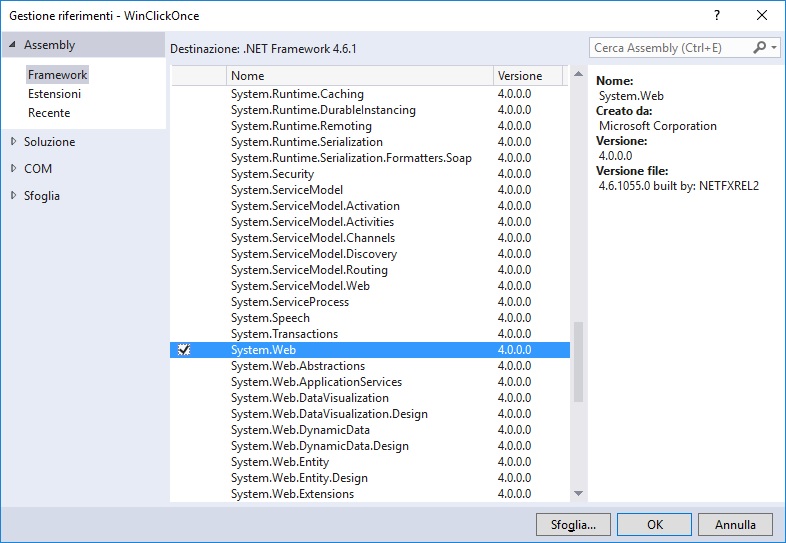
Figura 1 – il rifermento al mondo web

Questo riferimento ci permette di gestire alcune classi presenti per le applicazioni di tipo Web application, ossia in Asp.Net, permettendo in questo modo di rilevare i parametri che verranno passati come una vera e propria applicazione web.
Ora dobbiamo aggiungere la possibilità di passare dei parametri al progetto.
Nella finestra Esplora soluzione, facciamo click con il tasto destro sul nome del progetto, e nel menu che viene visualizzato selezioniamo “Proprietà” in questo modo viene visualizzata la finestra delle impostazioni del progetto.
Nella finestra che viene aperta, selezioniamo la voce “impostazioni” (figura 2) e nella colonna “Nome” impostiamo il valore “Parametro1” senza virgolette.



Figura 2 – La finestre delle impostazioni

In questo modo abbiamo fornito al progetto la possibilità di avere delle impostazioni personalizzate.
Ora ritorniamo nella nostra form, e facciamo doppio click sul pulsante, in visualizzazione codice, nell’intestazione dobbiamo inserire lo spazio dei nomi per gestire il parametro.
Qui di seguito tale dichiarazione per entrambi i linguaggi.


VB.Net

Imports WinClickOnceVB.My

C#

using WinClickOnce.Properties;

Mentre nell’evento click scriviamo il codice che visualizzerà a video tramite messaggio il valore passato alla windows form dalla pagina web.


VB.Net

Private Sub BtnMessaggio_Click(sender As Object, e As EventArgs) Handles BtnMessaggio.Click

        MessageBox.Show("Prova ClickOnce. Parametro passato: " & Settings.Parametro1)

    End Sub

C#

private void BtnMessaggio_Click(object sender, EventArgs e)

        {

            MessageBox.Show("Prova ClickOnce. Parametro passato: " + Settings.Default.Parametro1);

        }

 Sempre nel progetto Windows Application modifichiamo il file programm per il linguaggio C#, mentre per VB.Net dobbiamo aggiungere un file modulo. In questi file, dovremmo gestire i parametri che verranno passati.
In particolare utilizzando la libreria System.Web, aggiunta in precedenza, avremmo la possibilità di gestire di parametri in querystring, come se fosse una vera applicazione web.
Aggiungiamo lo spazio dei nomi, per gestire i parametri, ed altri aspetti della connessione.
Qui di seguito le suddette dichiarazione.

VB.Net

Imports System.Collections.Specialized

Imports System.Deployment.Application

Imports System.Web

Imports WinClickOnceVB.My

C#

using System.Collections.Specialized;

using System.Deployment.Application;

using System.Web;

using WinClickOnce.Properties;


Nel metodo Main, scriviamo il codice per la gestione dei parametri, e della verifica se l’applicazione gira in ambito web o no.
Qui di seguito le suddette operazioni per entrambi i linguaggi.


VB.Net

Sub Main(args() As String)


        If args.Count() > 0 Then

            Settings.Parametro1 = args(0)

        Else


            If ApplicationDeployment.IsNetworkDeployed Then

                Dim nameValueColParametri As New NameValueCollection()

                Dim fullUrl As Uri = ApplicationDeployment.CurrentDeployment.ActivationUri

                If fullUrl IsNot Nothing Then

                    Dim queryString As String = fullUrl.Query

                    nameValueColParametri = HttpUtility.ParseQueryString(queryString)


                    Settings.Parametro1 = If(nameValueColParametri.AllKeys.Any(Function(k) k.Equals("parametro")), nameValueColParametri("parametro"), String.Empty)

Settings.Save()

                End If

            End If

        End If


        Dim form1Visualizza As New Form1

        form1Visualizza.ShowDialog()


    End Sub

C#

static void Main(string[] args)

        {

            if (args.Count() > 0)

            {

                Settings.Default.Parametro1 = args[0];

            }

            else

            {


                if (ApplicationDeployment.IsNetworkDeployed)

                {

                    NameValueCollection nameValueColParametri = new NameValueCollection();

                    Uri fullUrl = ApplicationDeployment.CurrentDeployment.ActivationUri;

                    if (fullUrl != null)

                    {

                        string queryString = fullUrl.Query;

                        nameValueColParametri = HttpUtility.ParseQueryString(queryString);

                        Settings.Default.Parametro1 = nameValueColParametri.AllKeys.Any(k => k.Equals("parametro")) ? nameValueColParametri["parametro"] : string.Empty;

Settings.Default.Save();


                    }

                }

            }

            Application.EnableVisualStyles();

            Application.SetCompatibleTextRenderingDefault(false);

            Application.Run(new Form1());

        }


Per quanto riguarda la stesura per l’applicazione ClickOnce, abbiamo terminato, ora dobbiamo procede alla relativa pubblicazione.

Creazione del progetto web e verifica

Si crea un nuovo progetto di tipo Asp.Net, secondo il linguaggio di proprio gradimento.
Nel progetto si crea una cartella denominata MiaApp, dove andrà pubblica l’applicazione ClickOnce appena creata.
A questo punto ritorniamo sul progetto di tipo “ClickOnce” la nostra Windows Application, e nelle proprietà del progetto (nella finestra esplora soluzione, tasto destro sul progetto e poi selezionare la voce “Proprietà”. Nella finestra che viene aperta, selezioniamo la voce “Pubblica” , impostiamo le varie proprietà.
Si lascia la spunta “Aumenta Automaticamente numero revisione….”, impostiamo la spunta sulla voce “Applicazione disponibile solo online”, mentre nel percorso cartella di pubblicazione, etc, impostiamo il percorso della cartella appena creata, quella denomina MiaApp, mentre nella casella di sotto “Url cartella di installazione” impostiamo il sito web, con la cartella. Il tutto come riportato in figura 3.
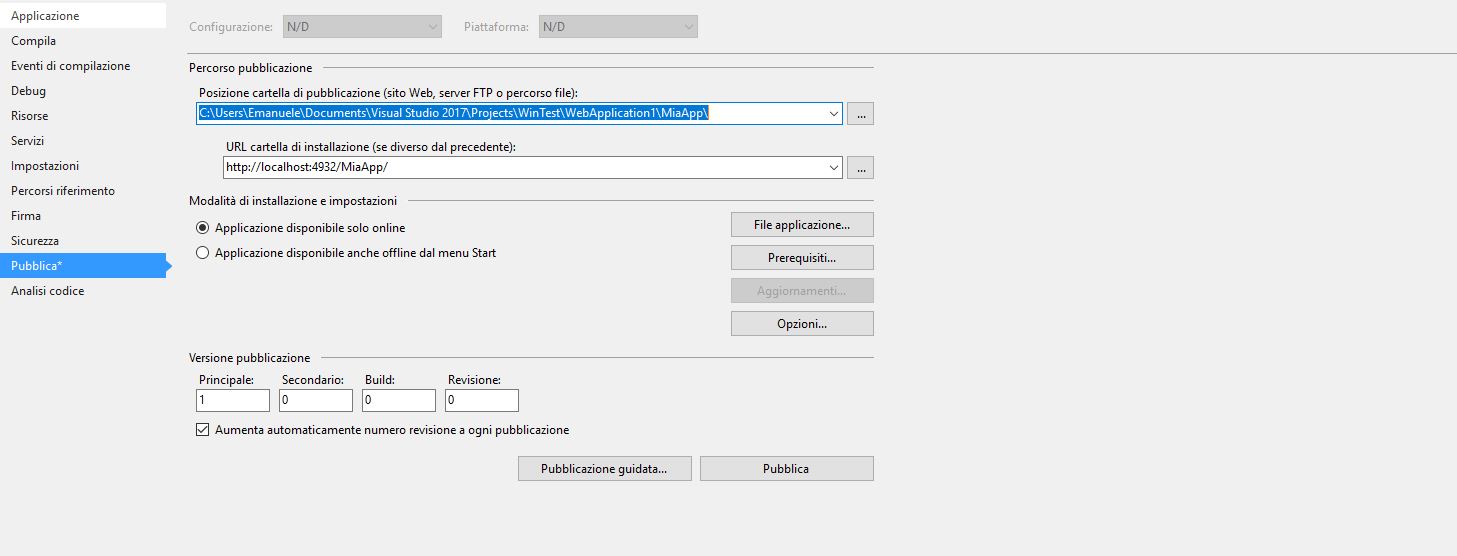

Figura 3 – La schermata della voce Pubblica.

Facciamo click sul pulsante “Opzion” e nella voce “Distribuzione” la spunta la deve avere la voce “Genera automaticamente pagina web….” E la voce “Usa estensione .deploy” nella casella “Pagina web distribuzione” scriviamo “publish.html”.
Facciamo click sulla voce “Manifesti” e mettiamo la spunta sulla voce “Consenti passaggio di parametri URL all’applicazione” , mentre nella voce “Descrizione” ,potete mettere qualsiasi valore nella voce “Nome Editore” e “Nome prodotto” a questo punto confermate tramite il pulsante “OK”.
Facciamo click sul pulsante “Pubblicazione Guidata”, nella prima schermata, verrà visualizzato il percorso della cartella in cui pubblicare il programma, verificate l’esattezza.
Nella seconda pagina, l’urlo del sito, con il nome della cartella, nella finestra successiva, lasciate la spunta su “Applicazione disponibile solo online”, a questo punto fate click sul pulsante “Fine”.
A questo punto dobbiamo rilevare il percorso e nome del file, della ClickOnce pubblicata.
Se avviamo il nostro sito, e poi scriviamo il nome della pagina impostata in fase di pubblicazione, ossia “Publish.htm” avremo le informazioni che ci servono, nel nostro caso è il seguente http://localhost:4932/MiaApp/publish.htm
Se avviciniamo il mouse sulla voce “avviare” possiamo rilevare il nome del file, il tutto come mostrato in figura 4
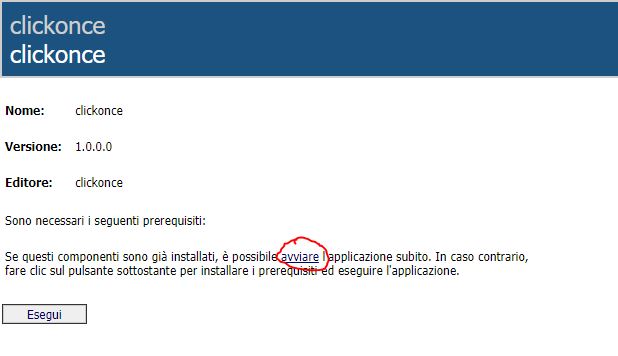

Figura 4 – La pagina di pubblicazione.

A questo punto torniamo nel nostro sito, e nella pagina web, aggiungiamo un pulsante, che al click, tramite una funzione Javascript, aprirà la nostra applicazione.
Qui di seguito il frammento di codice per la parte web.


<script type="text/javascript">

         function EseguiClickOnce() {


window.open('/MiaApp/WinClickOnce.application?parametro=MioValore');

        }


    </script>

<asp:Button ID="Button1" runat="server" OnClientClick="EseguiClickOnce();" Text="Button" />

Se testiamo, verrà visualizza una finestra di sicurezza come riportato in figura 5.
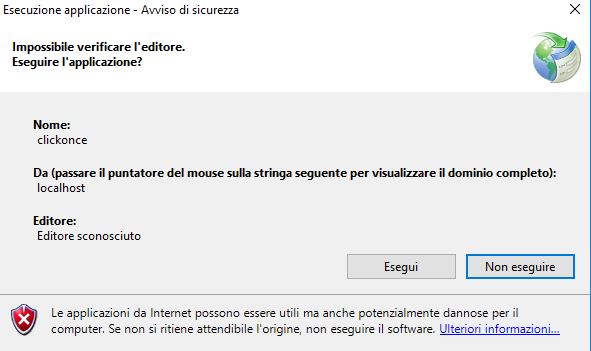


Figura 5 – La finestra di sicurezza che ci informa dell’esecuzione dell’applicazione.

Facciamo click sul pulsante “Esegui” per vedere la nostra applicazione e rilevare il parametro passato.

Conclusioni

L’articolo ha voluto fornire al lettore, una tecnica di come utilizzare applicazioni di tipo Windows Application da utilizzare nella intranet, tramite il web. Una tecnica che si può rilevare molto utile in certi contesti.

mercoledì 30 maggio 2018

trasferire file online senza limiti di dimensione

Oggi vi segnalo un sito di grande qualità e funzionalità online, che permette di inviare file senza limiti di dimensione.
Certo più il file pesa e più ci mette a caricare.
Le funzionalità del sito https://fromsmash.com/ sono numerose, per esempio è possibile creare un link, nel quale poi inviarlo alle persone per scaricare il file, oppure inviare direttamente il link del download.
La possibilità di stabilire se limitare nel tempo (un giorno o più) il download, oppure l'anteprima ed altre interessanti funzionalità.
Insomma un ottimo sito da tenere sempre a portata di mano.

martedì 29 maggio 2018

Motore di ricerca che non tiene conto dei cookie e rispetta la privacy qwant

Da poco è online un motore di ricerca, che rispetta la direttiva europea in fatto di privacy.
Il motore di ricerca Qwant visibile qui  https://www.qwant.com/  permette di effettuare le ricerche su internet, senza salvare informazioni sulla persona che sta effettuando tali ricerche rispettando la privacy.
Dal sito, si viene informati che non si farà uso di cookie o altro metodo per rilevare informazioni sull'utilizzo di tale motore di ricerca.
Un motore di ricerca, efficiente e veloce, che invitiamo a provare.


lunedì 28 maggio 2018

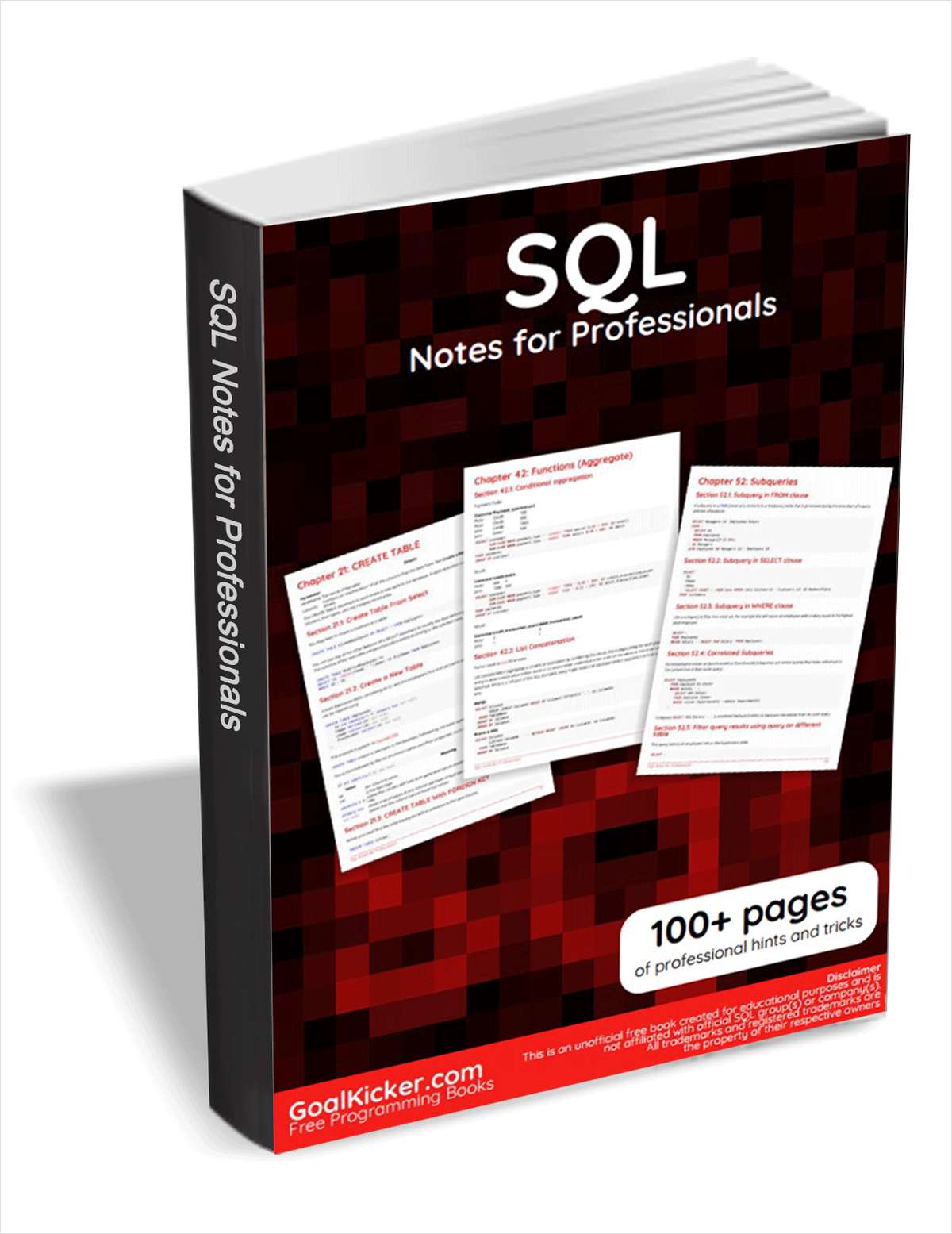
free ebook SQL Notes for Professionals

SQL Notes for Professionals

Un libro gratuito in formato pdf ed in lingua inglese, che illustra molti aspetti del linguaggio per i database SQL.
Il manuale, scaricabile gratuitamente qui https://sf.tradepub.com/free/w_goaa40/ fornisci una panoramica completa sul database, dalle basi, fino alle funzioni complesse.
Per scaricare il manuale, bisogna compilare il modulo presente nel sito.

domenica 27 maggio 2018

free ebook Introduction to CNTK

CNTK Succinctly


Un nuovo ebook gratuito, questa volta riguardante il Toolkit gratuito ed open source di Microsoft CNTK.
L'ebook, scritto in lingua inglese e di circa 100 pagine in formato pdf, fornisce una panoramica per chi vuole iniziare ad utilizzare tale Toolkit.
L'ebook si può scaricare dal seguente sito https://www.syncfusion.com/ebooks/cntk_succinctly

venerdì 25 maggio 2018

FT: Il sito ufficiale del parco delle Valli riserva naturale dell'aniene Roma

Un fuori tema dedicato ad uno dei parchi più belli, se non il più bello di Roma, parliamo del Parco delle Valli, situato nel quartiere Conca a Roma.
Qui http://parcodellevalli.blogspot.it/ il sito ufficiale, nel quale trovare informazioni, indicazioni sugli eventi, foto e biodiversità

giovedì 24 maggio 2018

Windows Presentation Foundation simulare i tasti VB.Net e C#

Si riporta l'articolo scritto per il sito https://www.iprogrammatori.it/articoli/programmazione/art_windows-presentation-foundation-simulare_1559.aspx


In questo articolo, vedremo come simulare il tasto F5 presente nella tastiera per permettere di aggiornare la finestra del browser di navigazione internet del programma Internet Explorer.
Vedremo come al click di un pulsante, verrà eseguita la funzione di aggiornamento del browser Microsoft, il tutto con il linguaggio di programmazione VB.Net e C# .
Utilizzeremo le API di Windows, per intercettare il programma Internet Explorer, metterlo in primo piano ed eseguire il comando di aggiornamento pagina tramite il tasto F5.

Creazione del progetto

Si crea un nuovo progetto di tipo Windows Presentation Foundation nel linguaggio di proprio interesse.
Aggiungiamo alla form, in particolare alla pagina MainWindow, un pulsante, con il quale andremo a fare il refresh e chiudere l’applicazione. Dopo aver aggiunto al progetto il pulsante e personalizzato a proprio piacimento, aggiungiamo al progetto, il riferimento alla libreria System.Windows.Forms, tramite il menu aggiungi riferimenti dalla finestra di esplora soluzioni.

Stesura del codice

Facciamo doppio click sul pulsante, in modo che passiamo in visualizzazione codice.
Aggiungiamo lo spazio dei nomi relativo all’utilizzo delle API, qui di seguito il frammento di codice delle suddette operazioni per entrambi i linguaggi.


VB.Net

Imports System.Runtime.InteropServices


C#

using System.Runtime.InteropServices;

A questo punto all’interno della classe della nostra form, scriviamo la dichiarazione di API per intercettare la finestra di Internet Explorer.
Qui di seguito la dichiarazione delle suddette operazioni per entrambi i linguaggi.


VB.Net

<DllImport("USER32.DLL", CharSet:=CharSet.Unicode)> _

    Public Shared Function FindWindow(lpClassName As String, lpWindowName As String) As IntPtr

    End Function


    <DllImport("USER32.DLL")> _

    Public Shared Function SetForegroundWindow(hWnd As IntPtr) As Boolean

    End Function


C#


        [DllImport("USER32.DLL", CharSet = CharSet.Unicode)]

        public static extern IntPtr FindWindow(string lpClassName,

            string lpWindowName);


        [DllImport("USER32.DLL")]

        public static extern bool SetForegroundWindow(IntPtr hWnd);


Scriviamo una funzione che verrà eseguita al click del pulsante, che verifica se tra i vari processi aperti in Windows, c’è anche quello di Internet Exploter, in tal caso, verrà eseguito il tasto di scelta rapida per l’aggiornamento del browser, tramite il metodo SendWait di SendKeys.
Qui di seguito si riporta le dichiarazioni delle suddette operazioni.


VB.Net

Private Sub RefreshExplorer()

        'intercetto la finestra di Internet Exploter

        Dim explorerHandle As IntPtr = FindWindow("IEFrame", Nothing)


        ' Verifico se è presente

        If explorerHandle = IntPtr.Zero Then

            MessageBox.Show("Non presente Internet Explorer")

            Return

        End If


        SetForegroundWindow(explorerHandle)


        'aggiorno la pagina

        System.Windows.Forms.SendKeys.SendWait("{F5}")

    End Sub


C#

private void RefreshExplorer()

        {

           //intercetto la finestra di Internet Exploter

            IntPtr explorerHandle = FindWindow("IEFrame", null);


            // Verifico se è presente

            if (explorerHandle == IntPtr.Zero)

            {

                MessageBox.Show("Non presente Internet Explorer");

                return;

            }


            SetForegroundWindow(explorerHandle);


            //aggiorno la pagina

            System.Windows.Forms.SendKeys.SendWait("{F5}");

        }


Ora vediamo come eseguire dal click del pulsante tale funzione.
Nell’evento click del pulsante, dobbiamo eseguire la funzione creato poco fa.


VB.Net

Private Sub Button_Click(sender As Object, e As RoutedEventArgs)

        RefreshExplorer()

    End Sub


C#

private void Button_Click_2(object sender, RoutedEventArgs e)

        {

            RefreshExplorer();

        }


Conclusioni

L’articolo ha voluto fornire al lettore una tecnica di come utilizzare le api in Windows Presentation Foundation, per i linguaggi più utilizzati in .Net, per aggiornare la pagina web visualizzata nel browser internet Explorer. L’utilizzo del metodo SendWait di SendKeys, permette di simulare i tasti.

mercoledì 23 maggio 2018

ProjectLibre software gratuito per la gestione dei progetti

Home

Se state cercando un software gratuito ed open source per la gestione dei progetti, potete utilizzare il software ProjectLibre, scaricabile qui https://www.projectlibre.com/ che comprende anche una versione in lingua italiana.
Per il download e maggiori informazioni visitate il sito indicato.

martedì 22 maggio 2018

Microsoft cognitive toolkit

Dal seguente sito https://www.microsoft.com/en-us/cognitive-toolkit/ potete scaricare un Toolkit gratuito ed open source da utilizzare con il linguaggio C# e Python, per la gestione cognitiva di rete rurali.
Un componente che può tornare utile in quelle applicazioni di automazione.
Per il download, maggiore informazioni, esempi ed altro visitate il sito indicato.

lunedì 21 maggio 2018

free tools for visual dev IOT software visuale per applicazioni di tipo internet delle cose

 
Se state cercando un programma gratuito, che vi permette di scrivere applicazioni per l'internet delle cose, qui https://nodered.org/ potete scaricare Node Red, un programma per la realizzazione di applicazioni per IOT in forma visiva.
Il programma è in lingua inglese.

domenica 20 maggio 2018

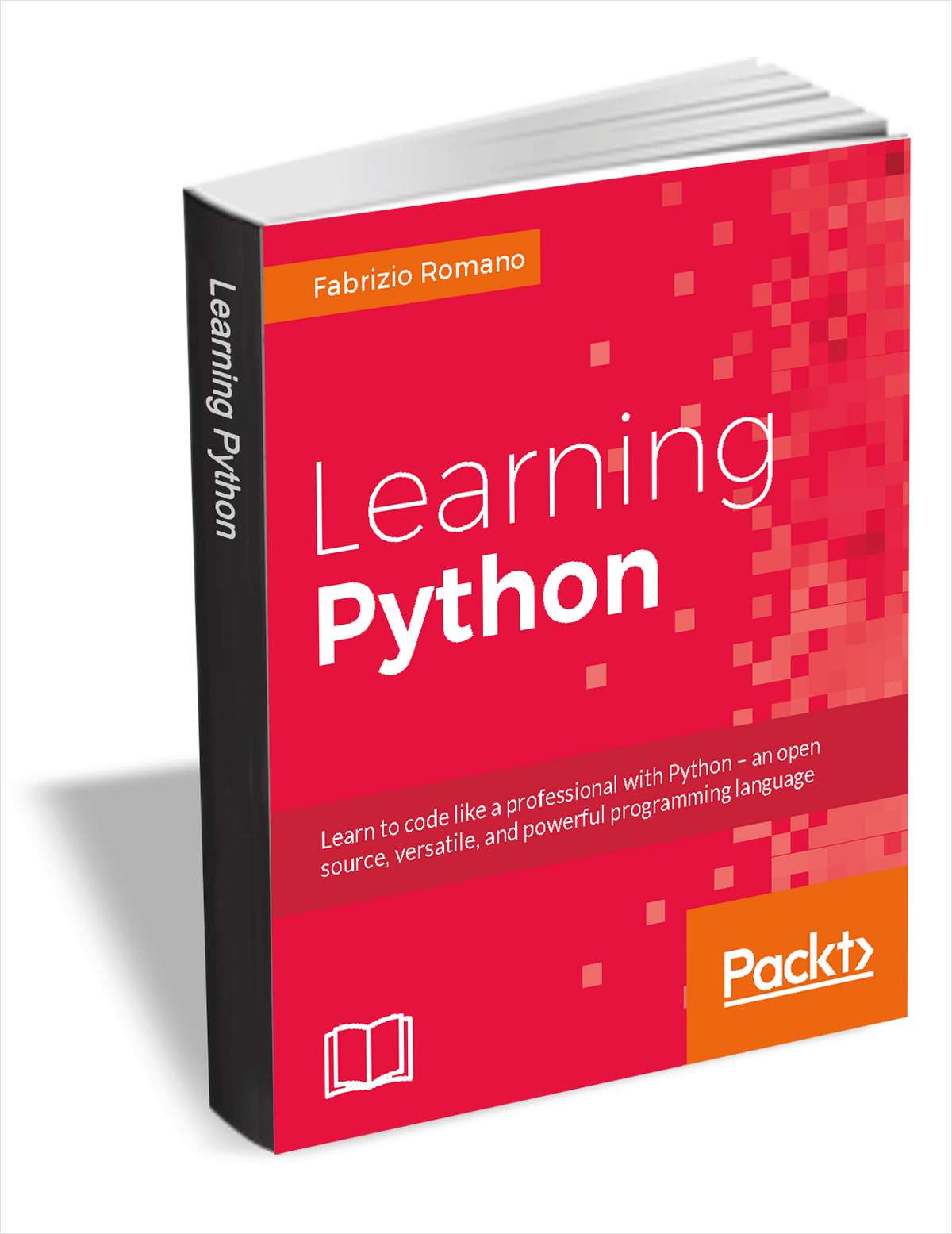
free ebook Learning Python

Learning Python


Un ebook gratuito ed in lingua inglese per sviluppare con il linguaggio Python, viene offerto dal seguente sito https://sf.tradepub.com/free/w_pacb45/ che offre tramite inserimento del proprio indirizzo email, la possibilità di scaricarlo gratuitamente.
Un ebook di circa 450 pagine.
Per il download e maggiori informazioni visitate il sito indicato.


sabato 19 maggio 2018

download ebook in italiano l'intelligenza artificiale

L'amico Simone, mi segnalo un ebook in italiano sull'intelligenza artificiale.
L'ebook, in formato pdf è scaricabile gratuitamente senza richiedere email o registrazione al seguente sito https://ia.italia.it/assets/librobianco.pdf ed è composto da circa 80 pagine.
Per il download e maggiori informazioni visitate il sito indicato.
Ringrazio l'amico Simone per la segnalazione.

venerdì 18 maggio 2018

Rilasciata la versione TypeScript 2.9 RC

Come riportato dal seguente post https://blogs.msdn.microsoft.com/typescript/2018/05/16/announcing-typescript-2-9-rc/ da qualche giorno è disponibile la versione Release Candidate di TypScript.
Nel post si trova i siti per il download (per le varie versioni di Visual Studio) ed esempi di codice.

PostgresSql getdate

Nel database PostgreSQL se vogliamo utilizzare la funzione che ci restituisce la data odierna, che in Sql Server è GetDate(), dobbiamo utilizzare la funzione current_date senza le parentesi tonde.

giovedì 17 maggio 2018

download free ebook Akka.NET

Akka.NET Succinctly

Se state cercando un ebook sul componente Akka.net qui https://www.syncfusion.com/ebooks/akka_net_succinctly trovate un ebook in lingua inglese e formato pdf o per dispositivi mobile da scaricare.
Il libro di circa 120 pagine fornisce le basi per utilizzare tale toolkit.

mercoledì 16 maggio 2018

C# rilevare da un file il byte array

Qui di seguito un frammento di codice nel linguaggio C#, che permette di rilevare da un file esistente, il byte array, lo streaming.


 byte[] listBytes = System.IO.File.ReadAllBytes("C:\\cartella\\file.docx");

martedì 15 maggio 2018

Asp.Net MVC Store update, insert, or delete statement affected an unexpected number of rows (0). Entities may have been modified or deleted since entities were loaded.

Può capitare che durante la fase di aggiornamento di un record, nelle nostre applicazioni Asp.Net MVC, utilizzando Entity Framework, venga visualizzato il messaggio di errore: "Store update, insert, or delete statement affected an unexpected number of rows (0). Entities may have been modified or deleted since entities were loaded.", questo perchè nella pagina web cshtml non è stato impostato il campo chiave, e quindi non ha la chiave identificativa del record.

Basterà mettere in maniera nascosto il campo chiave.

Qui di seguito un esempio

Asp.Net MVC - cshtml

 @Html.HiddenFor(model => model.CampoID)


Entity Framework

OggettoEntity entita = new OggettoEntity ();

 entita .Configuration.AutoDetectChangesEnabled = false;
                entita .Entry(entitaTabella).State = System.Data.Entity.EntityState.Modified;

 returnUpdate = entita .SaveChanges();

lunedì 14 maggio 2018

EntityFramework Convalida non riuscita per una o più entità. Per ulteriori dettagli, vedere la proprietà 'EntityValidationErrors'. visualizzare il dettaglio dell'errore

Nel caso che vogliamo visualizzare il dettaglio di un errore in EntityFramework, che visualizza il testo nel message del tipo "Convalida non riuscita per una o più entità. Per ulteriori dettagli, vedere la proprietà 'EntityValidationErrors'." dovremmo utilizzare un catch di tipo DbEntityValidationException

Qui di seguito un esempio di codice:

  try
            {
                 //Codice


            }
            catch (DbEntityValidationException exEntity)
            {


                Console.Write(exEntity.Message);

             
                throw;
               
           
            }


domenica 13 maggio 2018

C# Asp.Net MVC ottenere il percorso di una cartella

Nel caso che abbiamo la necessità di ottenere il percorso di una cartella nel nostro server o meglio nella soluzione, dobbiamo utilizzare il metodo MapPath della classe Server.

Supponiamo di aver creato una cartella di nome temp, nella nostra soluzione e vogliamo mettere i file che si creano di volta in volta, tramite il metodo MapPath possiamo ottenere il percorso.

Qui di seguito un frammento di codice.


 string percorsoNomeFileTemporaneo = Server.MapPath("~/Temp/NomeFile.docx");


venerdì 11 maggio 2018

EventBrite elenco di eventi scientifici e tecnologici

Dal seguente sito https://www.eventbrite.it/d/italy--rome/science-and-tech--events/?crt=regular&sort=date potete consultare l'elenco di eventi tecnologici e scientifici nella città di Roma.
Il sito permette anche di selezionare particolari categorie, quindi non solo questo settore e città.
Una serie di eventi gratuiti o a pagamento.


giovedì 10 maggio 2018

Evento gratuito Red Hat, SAP & IBM Tech Day


Nuova iniziativa gratuita di formazione e soprattutto di infrastrutture tecnologie, quella organizzata dalla società Red Hat, che per il 24 maggio 2018, ha organizzato un evento gratuito a Milano sulle infrastrutture basate su sistemi RedHat, sap e IBM.
Per maggiori informazioni ed iscrizioni visitate il seguente sito https://www.redhat.com/it/events/sap-ibm-tech-day-italy-2018

mercoledì 9 maggio 2018

asp.net mvc dropdownlist selected value

Se vogliamo impostare un valore in un controllo di tipo  @Html.DropDownList dobbiamo cambiare il metodo con DropDownListFor ed impostare il primo parametro con la proprietà dell'oggetto.

Qui di seguito un esempio di codice.

@Html.DropDownListFor(p=>p.Classe.ProprietaCampo, new SelectList(((Classe.MioController)this.ViewContext.Controller).GetDati()),  "Seleziona una valore", new { @class = "form-control" })

martedì 8 maggio 2018

download free ebook Xamarin.Forms for macOS

macOS Succinctly

Un nuovo ebook di programmazione sulla piattaforma Xamarin.
Il libro, scaricabile gratuitamente qui https://www.syncfusion.com/ebooks/xamarin_forms_for_mac_os_succinctly fornisce interessanti spunti e le basi per iniziare a programmare sul MacOs.

L'ebook è in lingua inglese e formato pdf o per dispositivi mobile.

lunedì 7 maggio 2018

Asp.Net MVC load partial view document ready in DIV

Il frammento di codice qui di seguito, illustra una tecnica di caricare una partial view, in una view e precisamente in un DIV.


View:

 <div id="Contenitore"></div>


Controller:

 [HttpGet]
        public PartialViewResult CaricaPartialView()
        {

            Classe Oggetto = new Classe();

            return PartialView("NomePartialView", Oggetto );
        }

sabato 5 maggio 2018

Nuova versione di Babylon.js v3.2

Babylon.JS logo

Come riportato dal seguente blog https://blogs.windows.com/buildingapps/2018/05/01/announcing-babylon-js-v3-2/ rilasciata la nuova versione del framework Babylon.js che permette la creazione di siti o meglio applicazioni web, di tipo animazione 3D.
Il sito ufficiale di questo Framework, gratuito ed open source è visibile qui http://www.babylonjs.com/

venerdì 4 maggio 2018

Entity Framework Format of the initialization string does not conform to specification starting at index 108.

Nel caso che abbiamo pubblicato un servizio o sito, e durante l'esecuzione di EntityFramework per estrapolare dati dal database, può capitare che venga visualizzato il messaggio di errore "Format of the initialization string does not conform to specification starting at index 108."
La soluzione è quella di impostare nella connectionstring del web.config del sito web il parametro &quot nell'attributo App.

Qui di seguito un esempio, di connectionstring in cui l'attributo App è impostato con un valore seguito da &quot ossia: App=EntityFramework&quot;


connectionString="metadata=res://*/ModelNome.csdl|res://*/ModelNome.ssdl|res://*/ModelNome.msl;provider=System.Data.SqlClient;provider connection string=&quot;data source=NomeServer\SQLEXPRESS;initial catalog=Database;user id=NomeUtente;password=MiaPassword;MultipleActiveResultSets=True;App=EntityFramework&quot;

giovedì 3 maggio 2018

Rilasciata nuova versione .NET Framework 4.7.2

Come riportato dal seguente post https://blogs.msdn.microsoft.com/whereismysolution/2018/05/01/release-of-the-net-framework-4-7-2/ è stata rilasciata la nuova versione del .Net Framework 4.7.2 con alcune fix e novità.

Previsione meteo con indicazioni di precipitazione e nuvolosità precise

Il fuori tema di questa settimana, riguarda le previsioni meteo,
Dal seguente sito http://www.foreca.it/Italy/Rome è possibile consultare l'andamento con una grafica di qualità ed indicazioni precise sulla città di Roma.
Naturalmente selezionando altra città verranno fornite tali informazioni.
Qui http://www.foreca.it/Italy/Rome?map=rain per esempio è possibile scoprire in tempo reale le precipitazione entro 24 ore, mentre qui http://www.foreca.it/Italy/Rome?map=cloud la nuvolosità.
Il sito è in lingua italiana.


mercoledì 2 maggio 2018

Download Microsoft SQL Server 2017 Reporting Services

Dal seguente sito https://www.microsoft.com/it-it/download/details.aspx?id=55252  è possibile scaricare la versione 2017 di Reporting Services per il database Sql Server.

martedì 1 maggio 2018

comprimere ed ottimizzare le immagini online

Comprimere immagini online

Il sito optimizilla visibile qui http://optimizilla.com/it/ offre gratuitamente online, la possibilità di comprimere file immagini, riducendo di molto il peso dell'immagine senza perdere la qualità di essa.
Un sito ben fatto in fatto di funzionalità e velocità.
Il servizio è offerto gratuitamente senza registrazione e senza inserire l'indirizzo email.