Dal seguente sito https://support.microsoft.com/it-it/help/18830/from-the-community-wallpapers potete scaricare una serie di sfondi da utilizzare per abbellire il vostro Windows.
Le immagini si possono scaricare gratuitamente ed utilizzare come sfondo per Windows.
martedì 30 gennaio 2018


lunedì 29 gennaio 2018
Kaspersky free tools

Dal seguente sito http://free.kaspersky.com/it potete scaricare alcuni programmi per la difesa informatica offerti da Kasperky.
I programmi sono gratuiti e senza limitazioni.
Per maggiori informazioni o altro visitate il sito indicato.
domenica 28 gennaio 2018
Marco Muccio realizza logo per l’associazione Gli amici di Conca D’Oro
Il grafico e musicista Marco Muccio qui https://marcustalesmaster.wordpress.com/ il sito, ha realizzato il log della neo nata associazione di promozione sociale “Gli Amici di Conca D’Oro – APS “ la quale opera nel campo ambientale, culturale ed eventi per il quartiere Conca D’Oro e non solo.
Un’Associazione, che vuole operarsi per il bene del quartiere ma soprattutto per la promozione culturale ed ambientale, non solo mirata al parco delle Valli.
Il grafico Marco Muccio, che da tanto tempo è impegnato anche nel volontariato, ha realizzato il logo che rappresenterà l’associazione, sia nelle attività ma anche con i vari contatti istituzionali.
Un grazie a Marco per la realizzazione.
Un’Associazione, che vuole operarsi per il bene del quartiere ma soprattutto per la promozione culturale ed ambientale, non solo mirata al parco delle Valli.
Il grafico Marco Muccio, che da tanto tempo è impegnato anche nel volontariato, ha realizzato il logo che rappresenterà l’associazione, sia nelle attività ma anche con i vari contatti istituzionali.
Un grazie a Marco per la realizzazione.
sabato 27 gennaio 2018
Jquery button click pagina vuota
Nel caso che all'evento click di un pulsante, si deve aprire una nuova pagina, può capitare che in quella dove si trova il pulsante dopo l'evento click del pulsante non è più visibile.
Per ovviare a questo problema utilizzare il metodo "preventDefault".
Qui di seguito un esempio.
$('#btnNuovo').click(function (e) {
e.preventDefault();
//Codice
//Codice
});
Per ovviare a questo problema utilizzare il metodo "preventDefault".
Qui di seguito un esempio.
$('#btnNuovo').click(function (e) {
e.preventDefault();
//Codice
//Codice
});
venerdì 26 gennaio 2018
div position bottom
Nel caso che abbiamo la necessità di posizionare un tag Div nella parte inferiore di un elemento dobbiamo impostare nello style del div la proprietà position in absolute
Qui di seguito un esempio
div id="pulsanti" style="position:absolute;bottom:0">
button class="button" id="btnPulsante" name="btnPulsante" type="button" > Pulsante
/div
Qui di seguito un esempio
div id="pulsanti" style="position:absolute;bottom:0">
button class="button" id="btnPulsante" name="btnPulsante" type="button" > Pulsante
/div
giovedì 25 gennaio 2018
Metro.Ui impostare un pulsante vicino ad una caselle di testo input
Nel caso che abbiamo la necessità di posizionare un pulsante vicino ad un controllo di tipo input type="text" dobbiamo impostare un div con la proprietà data-role impostata su "input".
Qui di seguito un esempio.
div class="input-control text full-size" data-role="input">
input type="text" id="@item.Key" name="NomeControllo"
value="NomeControllo"
data-validate-hint="Campo obbligatorio">
Qui di seguito un esempio.
div class="input-control text full-size" data-role="input">
input type="text" id="@item.Key" name="NomeControllo"
value="NomeControllo"
data-validate-hint="Campo obbligatorio">
mercoledì 24 gennaio 2018
Download free ebook Power BI
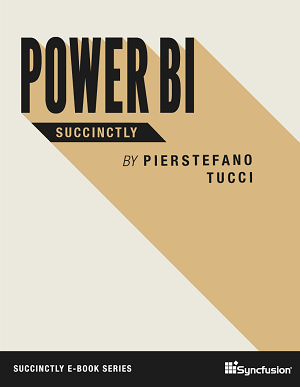
Per tutti coloro che stanno cercando un ebook gratuito per avvicinarsi al mondo Power BI, dal seguente sito https://www.syncfusion.com/resources/techportal/details/ebooks/power_bi_succinctly possono scaricare un ebook in lingua inglese e formato PDF sulla gestione dei dati.
martedì 23 gennaio 2018
Jquery rilevare il tasto digitato in una casella di testo
Se tramite il linguaggio Jquery, abbiamo la necessità di intercettare il tasto digitato in un casella di testo, in particolare textarea il frammento di codice qui di seguito illustra come rilevare la lettera digitata.
textarea id="NomeControllo" name="NomeControllo"
>
$('#NomeControllo').keydown(function (e) {
var lettera = e.char;
});
textarea id="NomeControllo" name="NomeControllo"
>
$('#NomeControllo').keydown(function (e) {
var lettera = e.char;
});
lunedì 22 gennaio 2018
FT: libri gratuiti sulla verde

Il fuori tema di questo mese, riguarda degli ebook sulla natura, in particolare, piante, alberi, giardino e tanto altro sul verde.
Gli ebook, si possono scaricare gratuitamente e sono in lingua italiana.
Il formato è pdf, per poterle scaricare, bisogna compilare un piccolo modulo, dove inserendo il proprio indirizzo email, si riceverà il sito dove poterlo scaricare.
Per maggiori informazioni e download visitate il seguente sito https://www.portaledelverde.it/gli-e-book-del-portale-del-verde/
domenica 21 gennaio 2018
Iprogrammatori un portale per tutti i programmatori d'Italia
Il sito Iprogrammatori, visibile qui https://www.iprogrammatori.it/ è un portale, nel quale sono presenti interessanti tanti spunti, ma soprattutto materiale per tutti i programmatori.
Nel sito si trovano, articoli, notizie, eventi tecnologici, offerte di lavoro ed un forum nel quale confrontarsi, dare aiuto o riceverlo.
Un portale, con quasi 20 anni di attività, e che oggi è un punto di riferimento per tutti i programmatori d'Italia.
Nel sito si trovano, articoli, notizie, eventi tecnologici, offerte di lavoro ed un forum nel quale confrontarsi, dare aiuto o riceverlo.
Un portale, con quasi 20 anni di attività, e che oggi è un punto di riferimento per tutti i programmatori d'Italia.
sabato 20 gennaio 2018
Creazione gratuita di diagrammi on line
Oggi segnalo uno strumento online che permette la creazione di diagrammi online, senza registrazione o email.
Il sito https://www.draw.io/ in lingua inglese, ma è possibile anche scegliere altre lingue, tra cui l'italiano, fornisce interessanti funzionalità sulla creazione di diagrammi.
Se cercate uno strumento gratuito ed online, senza installare nulla sul pc per la creazione di diagrammi, il sito https://www.draw.io/ fa al caso vostro.
Il sito https://www.draw.io/ in lingua inglese, ma è possibile anche scegliere altre lingue, tra cui l'italiano, fornisce interessanti funzionalità sulla creazione di diagrammi.
Se cercate uno strumento gratuito ed online, senza installare nulla sul pc per la creazione di diagrammi, il sito https://www.draw.io/ fa al caso vostro.
venerdì 19 gennaio 2018
Unexpected "if" keyword after "@" character. Once inside code, you do not need to prefix constructs like "if" with "@".
In MVC può capitare che durante la stesura del codice nel viewer visualizza il messaggio di errore come in oggetto.
Questo perchè si usa il simbolo @ in più parti del codice, nello stesso frammento
L'esempio qui di seguito illustra come sollevare tale problematica.
@if (ValoreA != null && ValoreA.Length > 0)
{
@ if (ValoreA[0].Campo != null && ValoreA[0].Campo.Count > 0)
{
Questo perchè si usa il simbolo @ in più parti del codice, nello stesso frammento
L'esempio qui di seguito illustra come sollevare tale problematica.
@if (ValoreA != null && ValoreA.Length > 0)
{
@ if (ValoreA[0].Campo != null && ValoreA[0].Campo.Count > 0)
{
//Code
Per evitare l'errore basta togliere al secondo if il simbolo @
Esempio:
@if (ValoreA != null && ValoreA.Length > 0)
{
if (ValoreA[0].Campo != null && ValoreA[0].Campo.Count > 0)
{
//Code
giovedì 18 gennaio 2018
Motore di ricerca per immagini

Oggi segnalo un sito interessante per tutti coloro che sono alla ricerca di immagini gratuite o con particolare licenze di utilizzo.
Il sito http://photopin.com/ in lingua inglese, permette la ricerca di immagini sul web, da poter utilizzare.
Per maggiori informazioni o altro visitate il sito indicato.
mercoledì 17 gennaio 2018
download Mono Project lo sviluppo di applicazioni .Net multi piattaforma
Interessante il progetto Mono-Project qui http://www.mono-project.com/ il sito con il quale è possibile scrivere applicazioni con la tecnologia .Net in vari linguaggi per piattaforme diverse.
Si possono realizzare applicazioni per Mac, xbox, Ubuntu ed altri sistemi.
Il progetto in lingua inglese è gratuito ed open source.
Per maggiori informazioni e download visitate la pagina indicata.
Si possono realizzare applicazioni per Mac, xbox, Ubuntu ed altri sistemi.
Il progetto in lingua inglese è gratuito ed open source.
Per maggiori informazioni e download visitate la pagina indicata.
martedì 16 gennaio 2018
webmarketing servizio gratuito di newsletter

Se cercate un sito che offre servizi di webmarketing come può essere una newsletter, vi consiglio il sito https://it.sendinblue.com/features/ che tramite il loro servizio, permette l'invio di newsletter con strumenti innovativi, e semplici da utilizzare.
Tra i vari piani, c'è quello gratuito fino a 9 000 email al mese.
Il sito è in lingua italiana, per maggiori informazioni o altro visitate il sito indicato.
lunedì 15 gennaio 2018
Asp.Net MVC url action parameters variable window.open
Nel caso che dobbiamo utilizzare in Javascript in una pagina Asp.Net di tipo MVC l'apertura di una finestra, passando un parametro è questo è la variabile, tramite la seguente tecnica si può risolvere tale problema.
var MiaVariabile = "testo e valori";
var urlDaPassare = '@Url.Action("Index", "Doc", new { parametro1 = @Model.Proprietà, parametro2 = @Model.Proprietà2, parametroPagina = "_parametro" })';
window.open(url.replace('_parametro', encodeURIComponent(MiaVariabile)));
var MiaVariabile = "testo e valori";
var urlDaPassare = '@Url.Action("Index", "Doc", new { parametro1 = @Model.Proprietà, parametro2 = @Model.Proprietà2, parametroPagina = "_parametro" })';
window.open(url.replace('_parametro', encodeURIComponent(MiaVariabile)));
domenica 14 gennaio 2018
FT: Parco delle Valli un sito che racconta il parco del quartiere Conca D'Oro
Il fuori tema di questo mese è il sito del Parco delle Valli, visibile qui http://parcodellevalli.blogspot.it/ un portale con l'obiettivo di far conoscere e divulgare tematiche legate alla biodiversità di questo parco e soprattutto avvicinare quante più persone alla salvaguardia dell'ambiente.
Il sito in continuo aggiornamento.
Il sito in continuo aggiornamento.
sabato 13 gennaio 2018
jquery get visible elements
Se abbiamo la necessità in Jquery di sapere se un campo (input ) è visibile o no, qui di seguito un esempio di codice in Jquery applicato ad un controllo di tipo textarea, ma vale per tutti i controlli web.
textarea id="NomeCampo" name="NomeCampo">
if ($("NomeCampo").not(":visible")) {
------codice
});
textarea id="NomeCampo" name="NomeCampo">
if ($("NomeCampo").not(":visible")) {
------codice
});
venerdì 12 gennaio 2018
Motore di ricerca per immagini
Se state cercando un motore di ricerca per immagini, il seguente sito https://it.depositphotos.com/ è un portale, nel quale trovare immagini, fotografie e video su determinati argomenti.
Alcune immagini presenti nel sito si possono scaricare gratuitamente, altre invece a pagamento o con determinate licenze di utilizzo.
Il sito è anche in lingua italiana.
Alcune immagini presenti nel sito si possono scaricare gratuitamente, altre invece a pagamento o con determinate licenze di utilizzo.
Il sito è anche in lingua italiana.
giovedì 11 gennaio 2018
.Net utilizzo di un servizio Windows Communication Foundation in C# e VB.Net
Si riporta l'articolo scritto per il sito https://www.iprogrammatori.it/articoli/programmazione/art_net-40-utilizzo-di-un-servizio-windows-c_1545.aspx
In questo articolo vedremo come creare un semplice servizio di Windows Communication Foundation ed utilizzarlo in un application di tipo “Console Application”, tramite il linguaggio VB.Net e C#.
Stesura del codice
Si crea un nuovo progetto di tipo “Libreria di Servizi WCF” selezionando la categoria “WCF”, nel linguaggio di proprio interesse.
Dopo aver creato il progetto noteremo la presenza di due file, la classe services, dove troviamo la logica ed il codice ed un file di tipo Iservice.
Il file IService1, è un file di tipo interfaccia, dove troviamo il contratto, ossia la definizione dei metodi che saranno esposti.
Ogni metodo avrà l’attributo “OperationContract” mentre nelle classi le proprietà avranno l’attributo “DataMember”.
Quando si crea un nuovo servizio, nell’interfaccia avremmo creati di default metodi ed una classe.
Nel nostro caso, andremo a creare una funzione, che passando come parametro del testo, ne visualizzerà un altro, l’intento è solo quello di comprendere come funzionano i servizi di tipo “WCF”.
Qui di seguito si riporta il frammento di codice per entrambi i linguaggi, per il file “IService”
Passiamo alla classe “Service” dove andremo a scrivere il comportamento di tale metodo, ossia il codice per utilizzare tale metodo.
Qui di seguito si riporta il codice per entrambi i linguaggi.
Anche in questo file, troveremo dei frammento di codice dei metodi presenti nell’interfaccia, che vengono generati durante la creazione del progetto.
Ora non ci resta che compilare il progetto per verificare che non ci siano problemi.
A questo punto se la compilazione è andata a buon fine, non ci resta che aggiungere alla nostra soluzione, un nuovo progetto di tipo “Console”.
Dopo aver creato il progetto di tipo “Console” presente nella categoria “Windows”, dobbiamo aggiungere come riferimento la libreria appena creata.
Tramite il tasto destro sul nome del progetto, selezioniamo la voce “Aggiungi Riferimenti” a questo punto seleziono la pagina “Progetti” e seleziono quello presente nella nostra soluzione.
Confermiamo il tutto tramite il pulsante “OK”.
Dobbiamo crearci un oggetti della classe del nostro servizio e poi passare un valore testo al metodo che abbiamo creato in tale classe.
Qui di seguito si riportano il frammento di codice di tale dichiarazione.
Ora non ci resta che testare il nostro codice, eseguendo il progetto di tipo Application.
Conclusioni
L’articolo ha voluto introdurre il lettore nell’utilizzare i servizi “WCF” sempre più richieste nel mondo del lavoro, e soprattutto il loro utilizzo tramite progetti di tipo “Console Application”.
L’utilizzo dei servizi denominati Windows Communication Foundation, offrono notevoli potenziali, con uno studio che andrebbe approfondito e che nei prossimi articoli vedremo altri aspetti.
In questo articolo vedremo come creare un semplice servizio di Windows Communication Foundation ed utilizzarlo in un application di tipo “Console Application”, tramite il linguaggio VB.Net e C#.
Stesura del codice
Si crea un nuovo progetto di tipo “Libreria di Servizi WCF” selezionando la categoria “WCF”, nel linguaggio di proprio interesse.
Dopo aver creato il progetto noteremo la presenza di due file, la classe services, dove troviamo la logica ed il codice ed un file di tipo Iservice.
Il file IService1, è un file di tipo interfaccia, dove troviamo il contratto, ossia la definizione dei metodi che saranno esposti.
Ogni metodo avrà l’attributo “OperationContract” mentre nelle classi le proprietà avranno l’attributo “DataMember”.
Quando si crea un nuovo servizio, nell’interfaccia avremmo creati di default metodi ed una classe.
Nel nostro caso, andremo a creare una funzione, che passando come parametro del testo, ne visualizzerà un altro, l’intento è solo quello di comprendere come funzionano i servizi di tipo “WCF”.
Qui di seguito si riporta il frammento di codice per entrambi i linguaggi, per il file “IService”
VB.Net
<OperationContract()>
Function GetTesto(ByVal
pTesto As String)
As String
C#
[OperationContract]
string
GetTesto(string pTesto);
Qui di seguito si riporta il codice per entrambi i linguaggi.
VB.Net
Public Function GetTesto(ByVal pTesto As String) As String Implements IService1.GetTesto
Return "Il testo è:
" & pTesto
End Function
C#
public string GetTesto(string pTesto)
{
return
"Il testo è :" + pTesto;
}
Ora non ci resta che compilare il progetto per verificare che non ci siano problemi.
A questo punto se la compilazione è andata a buon fine, non ci resta che aggiungere alla nostra soluzione, un nuovo progetto di tipo “Console”.
Dopo aver creato il progetto di tipo “Console” presente nella categoria “Windows”, dobbiamo aggiungere come riferimento la libreria appena creata.
Tramite il tasto destro sul nome del progetto, selezioniamo la voce “Aggiungi Riferimenti” a questo punto seleziono la pagina “Progetti” e seleziono quello presente nella nostra soluzione.
Confermiamo il tutto tramite il pulsante “OK”.
Dobbiamo crearci un oggetti della classe del nostro servizio e poi passare un valore testo al metodo che abbiamo creato in tale classe.
Qui di seguito si riportano il frammento di codice di tale dichiarazione.
VB.Net
Dim servizioWcf As New Service1()
Dim risultato As String = ""
risultato = servizioWcf.GetTesto("Emanuele")
Console.Write("Risultato: " & risultato)
Console.ReadLine()
C#
Service1
servizioWcf = new Service1();
string
risultato = "";
risultato =
servizioWcf.GetTesto("Emanuele");
Console.Write("risultato: " + risultato);
Console.ReadLine();
Ora non ci resta che testare il nostro codice, eseguendo il progetto di tipo Application.
Conclusioni
L’articolo ha voluto introdurre il lettore nell’utilizzare i servizi “WCF” sempre più richieste nel mondo del lavoro, e soprattutto il loro utilizzo tramite progetti di tipo “Console Application”.
L’utilizzo dei servizi denominati Windows Communication Foundation, offrono notevoli potenziali, con uno studio che andrebbe approfondito e che nei prossimi articoli vedremo altri aspetti.
mercoledì 10 gennaio 2018
Programma gratuito di fatturazione in Microsoft Access

Se state cercando un programma gratuito e semplice per la fatturazione, dal seguente sito http://www.alexbertoli.it/ potete scaricare un programma realizzato in Microsoft Access che fornisce interessanti funzionalità per chi deve amministrare un'azienda.
Il programma è gratuito ed in italiano.
Per maggiori informazioni visitate il sito indicato.
martedì 9 gennaio 2018
Evento gratuito LUMION WORKSHOP 2018

Con il nuovo anno tornano le iniziative gratuite formative sul software più potente al mondo in ambito 3D.
Il 12 gennaio 2018 a Vicenza, si svolgerà l'evento gratuito formativo Lumion Workshop 2018, aperto a tutti.
Un evento nel quale conoscere o migliorare il software Lumion 3D.
Per maggiori informazioni ed iscrizioni visitate il seguente sito http://www.lumion3d.it/lumion-workshop-ti-aspetta-vicenza/
lunedì 8 gennaio 2018
Portale sulla tecnologia

Il sito che vi segnalo oggi, riguarda la possibilità di leggere notizie riguardante il mondo dell'informatica.
Il sito https://www.cwi.it/ aggiornato continuamente offre ai lettori, interessanti notizie su tutto ciò che riguarda le novità in ambito tecnologia.
Un sito italiano per tenersi aggiornati.
domenica 7 gennaio 2018
strumento online di OCR per rilevare il testo dalle immagini
Altro interessante strumento online per rilevare il testo dagli ocr è il seguente sito https://www.onlineocr.net/ che dopo aver selezionato un file di tipo immagine, non più grande di 15 mb, permette selezionando la lingua del testo, ed il formato di file con cui si vuole estrapolare il testo, la conversione del testo presente nel file immagine.
Un sito ben fatto ed utile.
Un sito ben fatto ed utile.
sabato 23 dicembre 2017
FT: Buon Natale e felice anno nuovo

Questo è il fuori tema più bello che mi piace, anche perché anticipa un periodo di festa e soprattutto di recupero delle forze per il sottoscritto.
Il Natale, una festa speciale, ma che ci deve far anche riflettere sul bene del prossimo e soprattutto sul nostro modo di aiutare.
Quest'anno devo ammetterlo è stato un anno positivo, e con grandi cambiamenti, nel lavoro e nella vita privata. Tanti i successi, ma anche lo stress con alcune persone, che anziché comprendere l'amore per il prossimo, spinti da invidia o insicurezza personale che cercano di rendere questo mondo brutto.
Molto positivo è stato anche l'impegno nel volontariato che ho potuto affrontare nuovi scenari, oltre alla casa famiglia, di cui stiamo collaborando, nuove attività di volontariato soprattutto in ambito di educazione ambientale, dove finalmente ho attivato degli eventi e percorsi formativi molto interessanti.
La più grande delusione però è venuta dalle istituzioni, quest'anno proprio per il mio volontariato che mi ha permesso di conoscere e vedere alcuni aspetti negativi nella pubblica amministrazione, in primis, dipendenti del Comune di Roma e del Municipio, non solo gente poco preparata, ma soprattutto menefreghismo al massimo. Altro aspetto che ognuno di noi, almeno da chi ha grandi sentimenti non vorrebbe vedere è stato nel notare in questi posti il malcostume e corruzione, aspetti che si cerca di estirpare ma poi per vari aspetti diventa quasi impossibile.
Ma ho avuto modo anche di conoscere persone speciali, di grande valore, persone anche nella PA dei Ministeri o altri enti pubblici, che non solo hanno grande preparazione ma doti umani, da renderli speciali e soprattutto tenerli come grandi amici, perché ritengo che i valori umani e gli amici sono il regalo più bello che si può ricevere, un regalo speciale da tenere sotto l'albero.
Sul piano professionale, ho avuto modo di affrontare e lavorare con l'ultima tecnologia .Net avvicinarmi al mondo MVC ma anche ad altri Framework, insomma questo ultimo semestre molto interessante e costruttivo.
Per la prima volta in vita mia, ho una console, e già, ho acquistato la XBOX ONE S, l'acquisto motivato da due aspetti, uno per lo svago (giochi e video) e l'altro per valutare lo sviluppo software gaming o applicazioni, che spero per il prossimo anno di scrivere qualche tutorial.
Insomma devo dire un anno molto positivo.
Spero nel nuovo anno di continuare con il volontariato, questa volta più mirato all'ambiente, conoscere persone speciali come ho avuto piacere quest'anno e soprattutto accrescere la mia conoscenza, che è sempre un aspetto importante.
Mi fermerò qualche giorno nello scrivere nel blog, godendomi un po' la vita privata, le festività e soprattutto il clima e sapore del Natale, perché in fondo questo è un periodo speciale, per poi riprendere con nuovi articoli, notizie e trucchi sulla programmazione .Net, mondo informatico e tanto altro.
Auguro a tutti i miei lettori ma soprattutto amici e cari, un Natale speciale, e che il nuovo anno porti tutto ciò che desiderano.
Che l'amore non manchi mai......
giovedì 21 dicembre 2017
C# Utilizzo del framework Caliburn in WPF
Si riporta l'articolo scritto per il sito https://www.iprogrammatori.it/articoli/programmazione/art_c-utilizzo-del-framework-caliburn-in-win_1544.aspx
In questo articolo vedremo come creare una semplice applicazioni in WPF (Windows Presentation Foundation) con il linguaggio C# per rilevare il testo digitato in una casella di testo, utilizzeremo come ambiente di sviluppo “Visual Studio 2017 Community”.
Il Framework Caliburn, qui il sito ufficiale http://caliburnmicro.com/ permette la stesura di applicazioni utilizzando un pattern simile a MVC, nel quale dividere in più classi ( file) ciò che riguarda la visualizzazione, la gestione degli eventi (codice) e il modello.
Un modo per semplificare la stesura di codice scalabile.
Stesura del codice
Si crea un nuovo progetto di tipo “Windows presentation Foundation” selezionando la categoria “Desktop Classico per Windows” nei modelli quello con la voce “app WPF (.Net Framework)”, a questo punto nel progetto che verrà creato, eliminare il file “MainWindow.xaml”.
Aggiungiamo al progetto il framewok “Caliburn” dal menu “Strumenti” selezioniamo la voce “Gestione Pacchetti Nuget” e poi il sottomenu “Gestisci pacchetti Nuget per la soluzione”.
Nella finestra che viene aperta, scriviamo nella casella “Caliburn” a questo punto selezioniamo la versione più recente della voce “Caliburn.Micro” .
In questo modo verranno aggiunti i riferimenti e nel progetto possiamo utilizzare tale Framework.
Ora andremo a creare nel progetto alcune classi che ci permetteranno di utilizzare tale Framework.
Selezioniamo dalla finestra “Esplora soluzione” il progetto, e dal menu di scelta rapida, selezioniamo dal menu “Aggiungi” il sottomenu “Classe”.”
Il nome che daremo al file ed alla classe sarà “AppViewModel” questa classe avrà il compito di gestire gli eventi, ossia notifiche che si verificano nella parte grafica della nostra applicazione, il comportamento su cui eseguire determinate azioni.
La classe eredita dalla classe “PropertyChangedBase” che controllo e notifica tutti i cambiamenti che avvengono alle proprietà che abbiamo realizzato.
Una proprietà avrà il compito di rilevare il testo, mentre un'altra, avrà solo la particolarità di restituire il testo.
Ma vediamo in dettaglio meglio questa classe per poi esaminarla in dettaglio.
Come si vede dal frammento di codice precedente, abbiamo creato una classe che eredita dalla classe "PropertyChangedBase" presente nello spazio dei nomi "Caliburn.Micro" come visibile in alto sopra ad ogni dichiarazione.
In questa classe abbiamo due proprietà, una che restituisce il testo, ed è quella denominata "OttieniTesto" mentre un’altra avrà verifica il cambiamento della proprietà "Testo" per Notificarlo, o meglio aggiornare costantemente la proprietà denominata "OttieniTesto".
Questo avviene tramite la parola chiave "NotifyOfPropertyChange().
A questo punto dobbiamo creare un’altra classe.
Si crea un nuova classe con la quale andremo a gestire questa appena creata.
Il nome che daremo al file è alla classe sarà "AppBootstrapper" che eredita dalla classe "BootstrapperBase".
Qui di seguito si riporta la classe, nel quale tramite l’evento "OnStartUp" avrà il compito di avviare ed eseguire la classe di tipo "ViewModel" per la visualizzazione della nostra applicazione.
Si riporta il codice completo di tale classe.
A questo punto dobbiamo creare il terzo elemento, dopo la gestione del codice, quella della vista ora dobbiamo creare la parte grafica, dove saranno presenti i controlli.
Sempre dalla finestra di “Esplora risorse” si seleziona la voce “Nuovo” nel sottomenu, selezioniamo “Controllo Utente”.
Assegniamo come nome “AppView”.
Nella parte XAML inseriamo due controlli, uno di tipo “TextBlock” e l’altro di tipo “Textbox” .
Per il controllo “TextBlock” impostiamo nella proprietà “Name” il valore “OttieniTesto”, mentre per il controllo “TextBox” impostiamo nella proprietà “Name” il valore “Testo”.
Qui di seguito riportiamo il codice completo.
Mentre nel file di tipo ".cs" inizializziamo i controlli.
Siamo giunti quasi alla fine del nostro applicativo.
Prima di procedere all’esecuzione dobbiamo apportare alcune modifiche al file "App.Xaml" con il quale indicare il file da eseguire.
Qui di seguito si riporta il codice completo del file "XAML" da notare l’attributo local che indica lo spazio dei nomi presenti nei vari file.
Mentre all’interno del nodo "ResourceDictionary", il nodo Local riporta il nome della classe bootstrapper.
Qui di seguito si riporta il codice .cs
Ora non ci resta che eseguire il nostro applicativo e scrivere nella casella di testo un valore per mettere in pratica quanto scritto nelle varie classi.
Conclusioni
L’articolo ha voluto fornire una semplice tecnica di utilizzo del Framework Caliburn.Micro, per avvicinare il lettore a questo modo di scrivere applicazioni in ambito Windows Presentazione Foundation utilizzando il patern MVC.
Tanti i Framework che permettono una valida gestione delle interfacce di tipo WPF ma questo risulta molto valido.
In questo articolo vedremo come creare una semplice applicazioni in WPF (Windows Presentation Foundation) con il linguaggio C# per rilevare il testo digitato in una casella di testo, utilizzeremo come ambiente di sviluppo “Visual Studio 2017 Community”.
Il Framework Caliburn, qui il sito ufficiale http://caliburnmicro.com/ permette la stesura di applicazioni utilizzando un pattern simile a MVC, nel quale dividere in più classi ( file) ciò che riguarda la visualizzazione, la gestione degli eventi (codice) e il modello.
Un modo per semplificare la stesura di codice scalabile.
Stesura del codice
Si crea un nuovo progetto di tipo “Windows presentation Foundation” selezionando la categoria “Desktop Classico per Windows” nei modelli quello con la voce “app WPF (.Net Framework)”, a questo punto nel progetto che verrà creato, eliminare il file “MainWindow.xaml”.
Aggiungiamo al progetto il framewok “Caliburn” dal menu “Strumenti” selezioniamo la voce “Gestione Pacchetti Nuget” e poi il sottomenu “Gestisci pacchetti Nuget per la soluzione”.
Nella finestra che viene aperta, scriviamo nella casella “Caliburn” a questo punto selezioniamo la versione più recente della voce “Caliburn.Micro” .
In questo modo verranno aggiunti i riferimenti e nel progetto possiamo utilizzare tale Framework.
Ora andremo a creare nel progetto alcune classi che ci permetteranno di utilizzare tale Framework.
Selezioniamo dalla finestra “Esplora soluzione” il progetto, e dal menu di scelta rapida, selezioniamo dal menu “Aggiungi” il sottomenu “Classe”.”
Il nome che daremo al file ed alla classe sarà “AppViewModel” questa classe avrà il compito di gestire gli eventi, ossia notifiche che si verificano nella parte grafica della nostra applicazione, il comportamento su cui eseguire determinate azioni.
La classe eredita dalla classe “PropertyChangedBase” che controllo e notifica tutti i cambiamenti che avvengono alle proprietà che abbiamo realizzato.
Una proprietà avrà il compito di rilevare il testo, mentre un'altra, avrà solo la particolarità di restituire il testo.
Ma vediamo in dettaglio meglio questa classe per poi esaminarla in dettaglio.
using Caliburn.Micro;
using System.Windows;
namespace WpfTest
{
public class AppViewModel : PropertyChangedBase
{
string testo;
public string Testo
{
get { return testo; }
set {
testo = value;
NotifyOfPropertyChange(()
=> Testo);
NotifyOfPropertyChange(() =>
OttieniTesto);
}
}
public string
OttieniTesto {
get { return "Testo Inserito: " + testo; }
}
}
}
Come si vede dal frammento di codice precedente, abbiamo creato una classe che eredita dalla classe "PropertyChangedBase" presente nello spazio dei nomi "Caliburn.Micro" come visibile in alto sopra ad ogni dichiarazione.
In questa classe abbiamo due proprietà, una che restituisce il testo, ed è quella denominata "OttieniTesto" mentre un’altra avrà verifica il cambiamento della proprietà "Testo" per Notificarlo, o meglio aggiornare costantemente la proprietà denominata "OttieniTesto".
Questo avviene tramite la parola chiave "NotifyOfPropertyChange().
A questo punto dobbiamo creare un’altra classe.
Si crea un nuova classe con la quale andremo a gestire questa appena creata.
Il nome che daremo al file è alla classe sarà "AppBootstrapper" che eredita dalla classe "BootstrapperBase".
Qui di seguito si riporta la classe, nel quale tramite l’evento "OnStartUp" avrà il compito di avviare ed eseguire la classe di tipo "ViewModel" per la visualizzazione della nostra applicazione.
Si riporta il codice completo di tale classe.
C#
using Caliburn.Micro;
using System.Windows;
namespace WpfTest
{
public class AppBootstrapper : BootstrapperBase
{
public AppBootstrapper()
{
Initialize();
}
protected override void OnStartup(object sender, StartupEventArgs e)
{
DisplayRootViewFor<AppViewModel>();
}
}
}
A questo punto dobbiamo creare il terzo elemento, dopo la gestione del codice, quella della vista ora dobbiamo creare la parte grafica, dove saranno presenti i controlli.
Sempre dalla finestra di “Esplora risorse” si seleziona la voce “Nuovo” nel sottomenu, selezioniamo “Controllo Utente”.
Assegniamo come nome “AppView”.
Nella parte XAML inseriamo due controlli, uno di tipo “TextBlock” e l’altro di tipo “Textbox” .
Per il controllo “TextBlock” impostiamo nella proprietà “Name” il valore “OttieniTesto”, mentre per il controllo “TextBox” impostiamo nella proprietà “Name” il valore “Testo”.
Qui di seguito riportiamo il codice completo.
<UserControl x:Class="WpfTest.AppView"
xmlns="http://schemas.microsoft.com/winfx/2006/xaml/presentation"
xmlns:x="http://schemas.microsoft.com/winfx/2006/xaml"
xmlns:mc="http://schemas.openxmlformats.org/markup-compatibility/2006">
<Grid Width="738" Height="356" Background="LightBlue">
<TextBlock Name="OttieniTesto" HorizontalAlignment="Left" Margin="309,172,0,0" TextWrapping="Wrap" Text="TextBlock" VerticalAlignment="Top" Height="51" Width="180"/>
<TextBox Name="Testo" HorizontalAlignment="Left" Height="23" Margin="219,247,0,0" TextWrapping="Wrap" Text="TextBox" VerticalAlignment="Top" Width="120"/>
</Grid>
</UserControl>
Mentre nel file di tipo ".cs" inizializziamo i controlli.
public partial class AppView : UserControl
{
public AppView()
{
InitializeComponent();
}
}
Siamo giunti quasi alla fine del nostro applicativo.
Prima di procedere all’esecuzione dobbiamo apportare alcune modifiche al file "App.Xaml" con il quale indicare il file da eseguire.
Qui di seguito si riporta il codice completo del file "XAML" da notare l’attributo local che indica lo spazio dei nomi presenti nei vari file.
Mentre all’interno del nodo "ResourceDictionary", il nodo Local riporta il nome della classe bootstrapper.
<Application x:Class="WpfTest.App"
xmlns="http://schemas.microsoft.com/winfx/2006/xaml/presentation"
xmlns:local="clr-namespace:WpfTest"
xmlns:x="http://schemas.microsoft.com/winfx/2006/xaml">
<Application.Resources>
<ResourceDictionary>
<ResourceDictionary.MergedDictionaries>
<ResourceDictionary>
<local:AppBootstrapper x:Key="bootstrapper" />
</ResourceDictionary>
</ResourceDictionary.MergedDictionaries>
</ResourceDictionary>
</Application.Resources>
</Application>
Qui di seguito si riporta il codice .cs
public partial class App : Application
{
public App()
{
InitializeComponent();
}
}
Ora non ci resta che eseguire il nostro applicativo e scrivere nella casella di testo un valore per mettere in pratica quanto scritto nelle varie classi.
Conclusioni
L’articolo ha voluto fornire una semplice tecnica di utilizzo del Framework Caliburn.Micro, per avvicinare il lettore a questo modo di scrivere applicazioni in ambito Windows Presentazione Foundation utilizzando il patern MVC.
Tanti i Framework che permettono una valida gestione delle interfacce di tipo WPF ma questo risulta molto valido.
mercoledì 20 dicembre 2017
strumento online gratuito per rilevare il testo da un file immagini

Altro interessante strumento che permette di estrapolare da un file immagine, del testo, è il seguente sito http://www.free-ocr.com/ dopo aver selezionato il file dal proprio pc o da un sito, si seleziona la lingua del testo dell'immagine e tramite il pulsante "start" verrà effettuato il rilevamento.
Un sito, in lingua inglese ma ben fatto.
giovedì 14 dicembre 2017
Giochi xbox, pc gratuiti o demo

Oggi vi segnalo un sito nel quale, oltre ad acquistare video gaming per console o pc, anche la possibilità di scaricarli gratuiti, versione complete gratuite o demo.
Dal seguente sito https://www.origin.com/ita/it-it/store nella sezione "giochi gratuiti" selezionando il menu "Offre la ditta" avrete la possibilità di scaricare giochi completi e gratuitamente.
Il sito è in lingua italiana.
Per maggiori informazioni ed altro visitate il sito indicato.
lunedì 11 dicembre 2017
Download Avira Free Antivirus

Dal seguente sito https://www.avira.com/it/free-antivirus-security-suite-acq potete scaricare un programma gratuito di Antivirus.
Avira è un antivirus molto usato che offre protezione ed ottime prestazioni.
La versione è gratuita ed in lingua italiana.
lunedì 4 dicembre 2017
strumento gratuito di ocr per rilevare il testo dalle immagini
Il seguente sito http://www.newocr.com/ permette di estrapolare da un file immagini il testo.
Dopo aver selezionato il file dal proprio pc, in automatico, verrà fornita la lingua del testo che vogliamo utilizzare nell'estrapolazione del testo.
Possiamo aggiungere altre lingue.
Dopo averla selezionata, tramite il pulsante upload+ocr sarà possibile estrapolare il testo, e scaricarlo in formato, testo o word o altro formato.
Dopo aver selezionato il file dal proprio pc, in automatico, verrà fornita la lingua del testo che vogliamo utilizzare nell'estrapolazione del testo.
Possiamo aggiungere altre lingue.
Dopo averla selezionata, tramite il pulsante upload+ocr sarà possibile estrapolare il testo, e scaricarlo in formato, testo o word o altro formato.
Iscriviti a:
Post (Atom)

 Post
Post





 Le opere pubblicate in questo blog sono sotto la licenza Creative Commons. Attribuzione- No commerciale e no derivate.


